入门实例

关注公众号 jb51net

关闭
平面设计 > photoshop教程 > 入门实例 >

ps怎么使用钢笔工具绘制大大的花朵图形?

MHSJS001

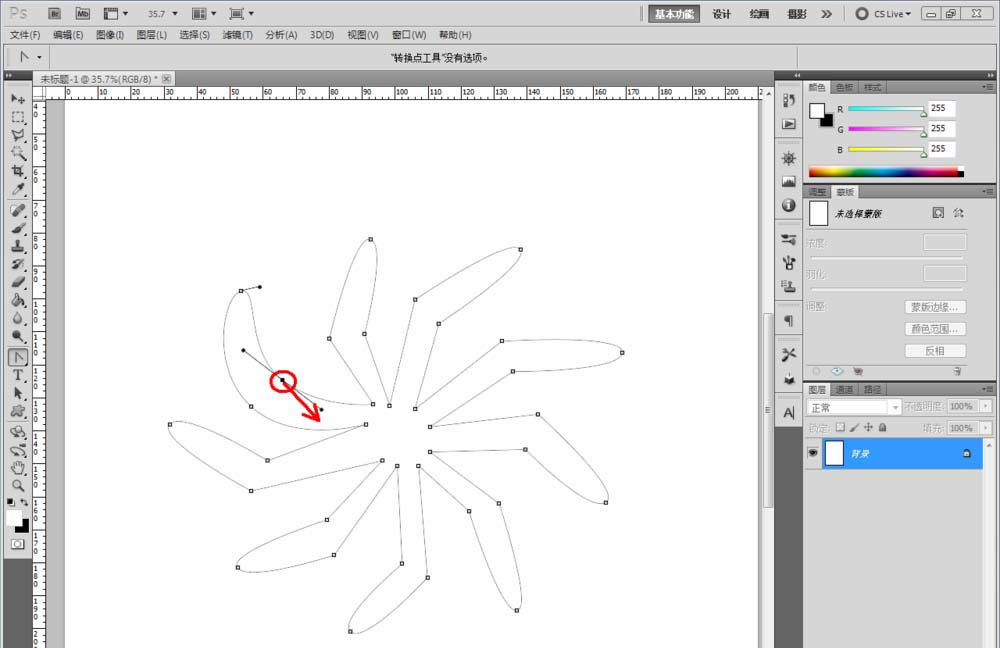
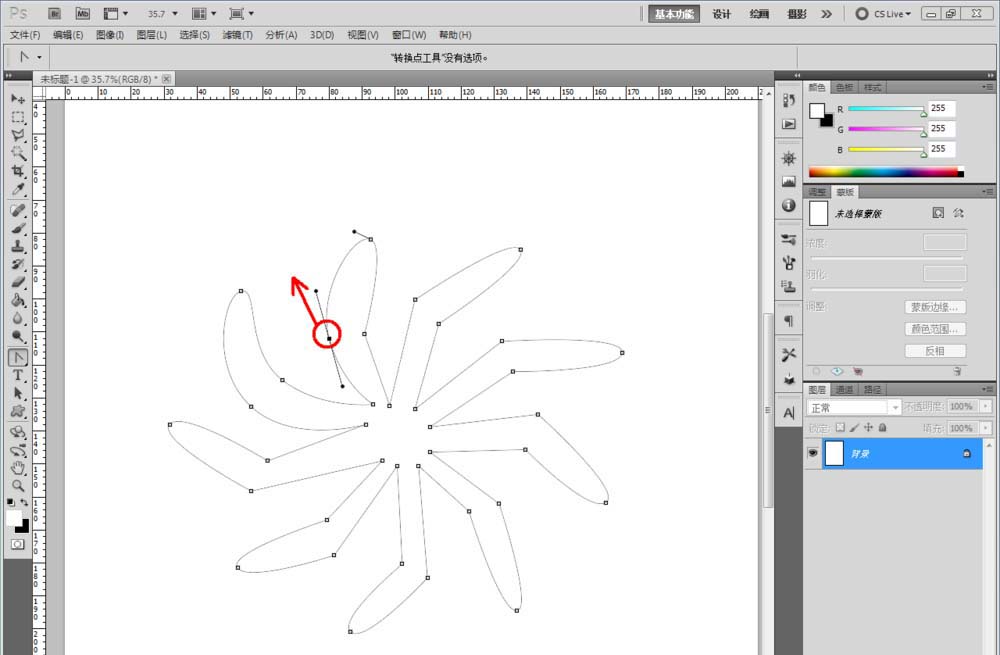
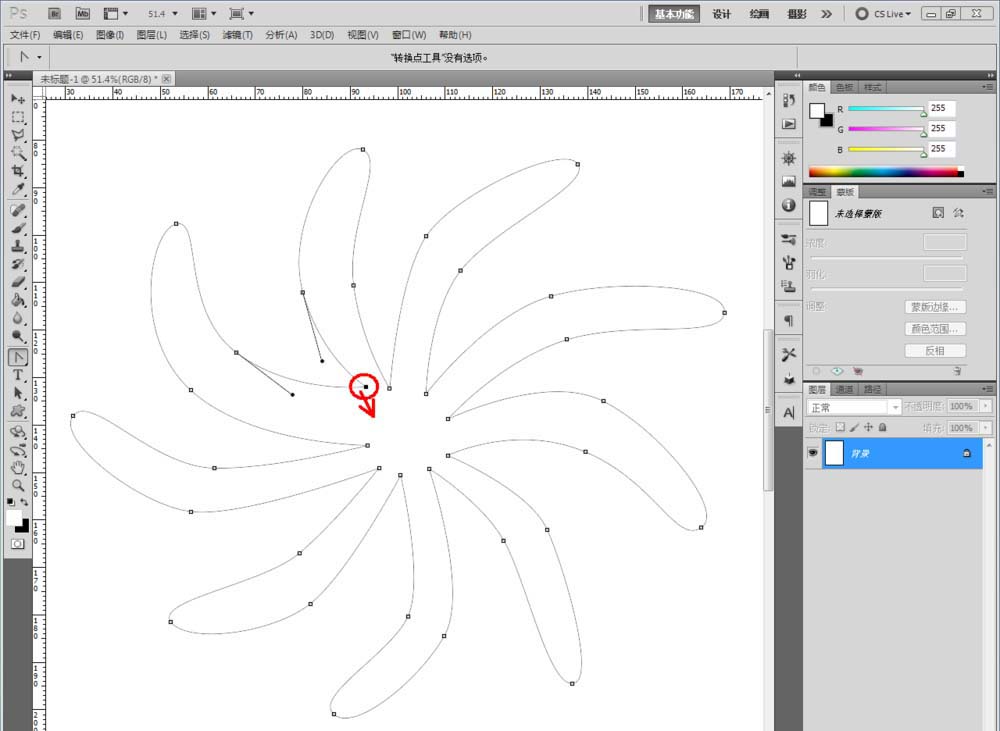
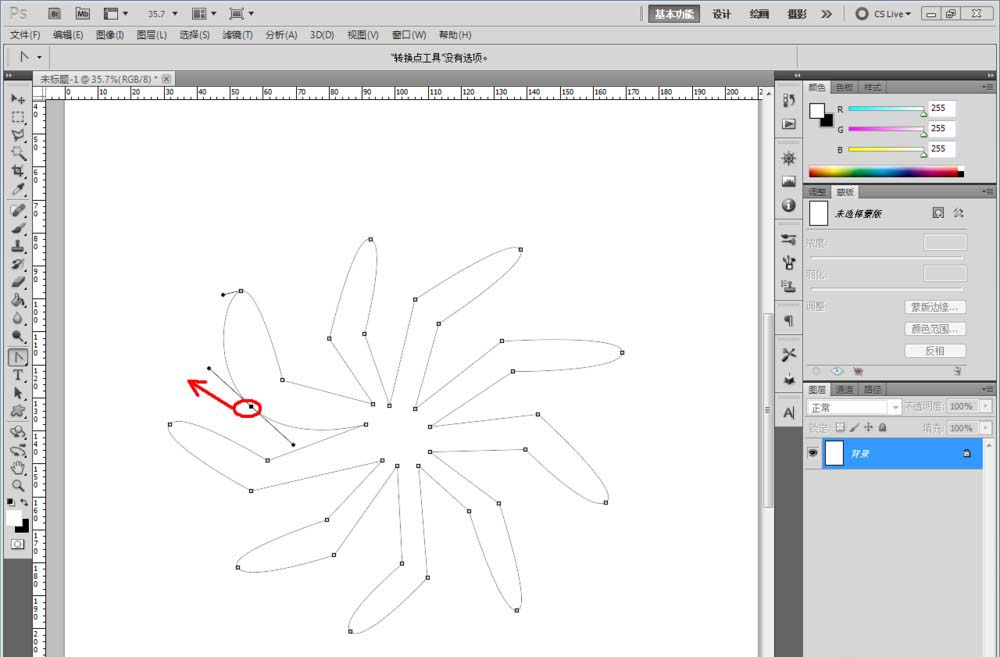
4、鼠标左键继续拉动节点进行转曲变换,通过对图案上节点的转换将图案形状调整为我们想要的效果(如图所示);
ps怎么使用钢笔工具绘制大大的花朵图形?

ps怎么使用钢笔工具绘制大大的花朵图形?

ps怎么使用钢笔工具绘制大大的花朵图形?

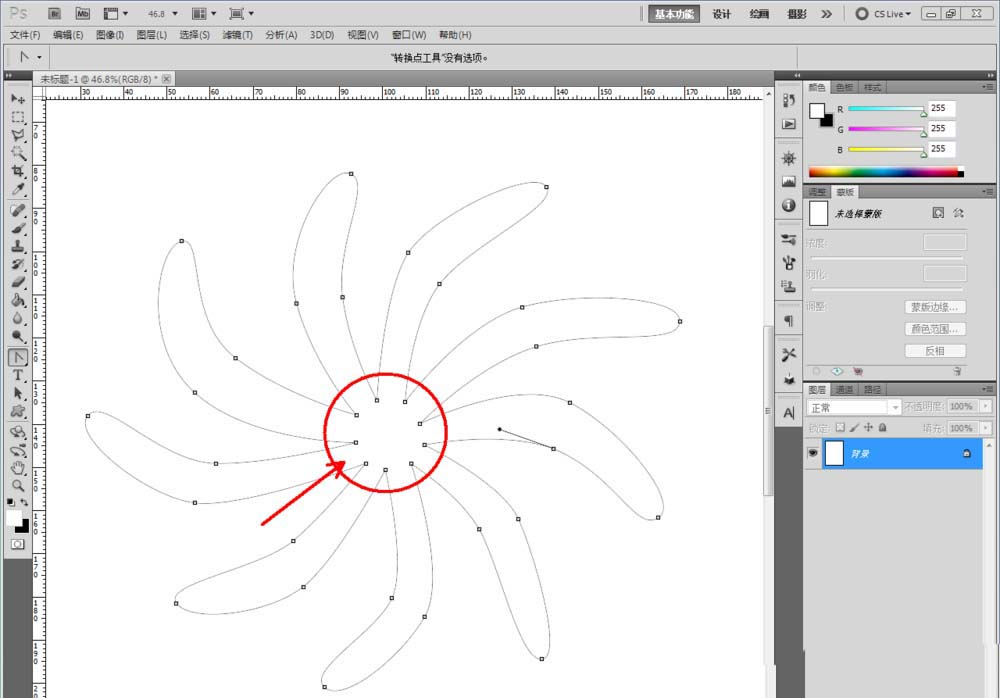
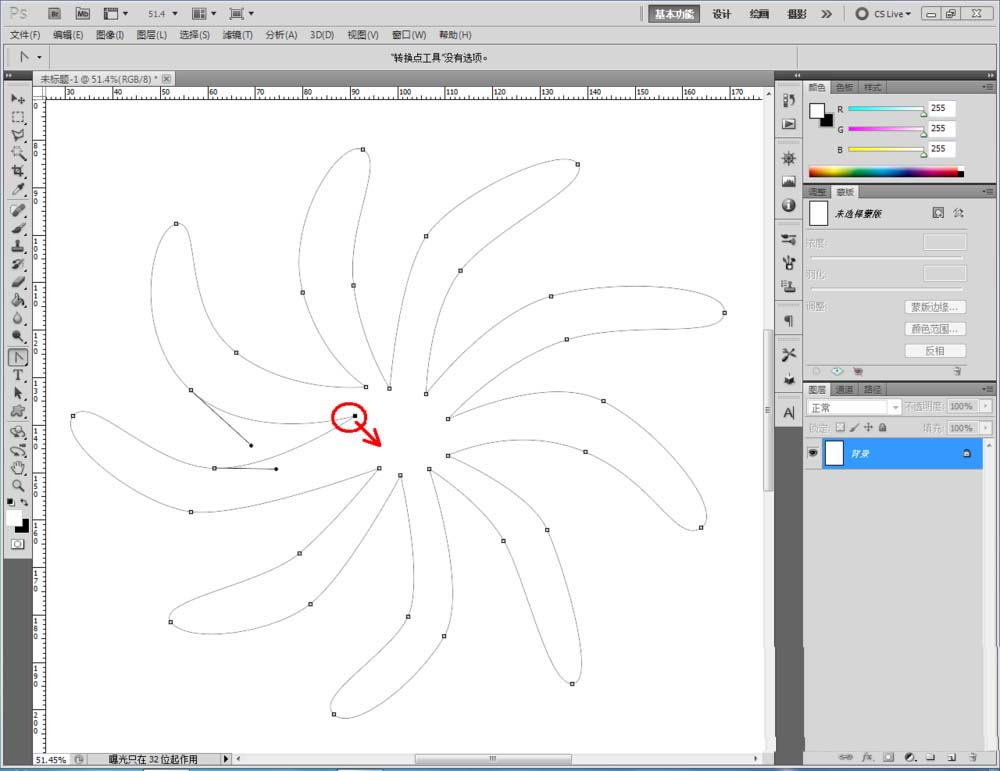
5、按住ctrl键不放,鼠标拉动图示节点进行位置调整。按图示调整好所有节点的位置,完成图案的制作(如图所示);
ps怎么使用钢笔工具绘制大大的花朵图形?

ps怎么使用钢笔工具绘制大大的花朵图形?

ps怎么使用钢笔工具绘制大大的花朵图形?

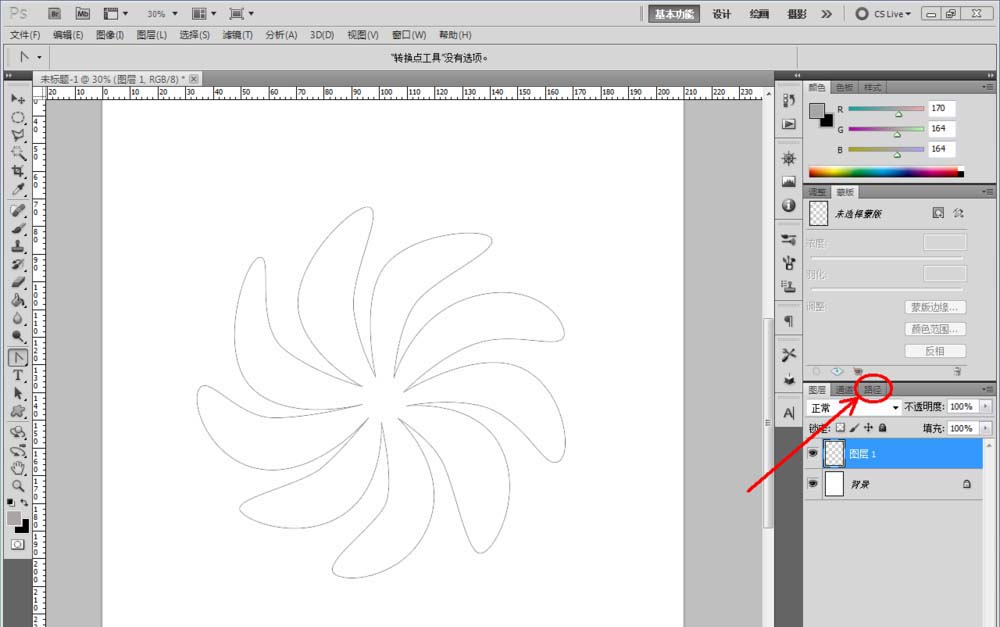
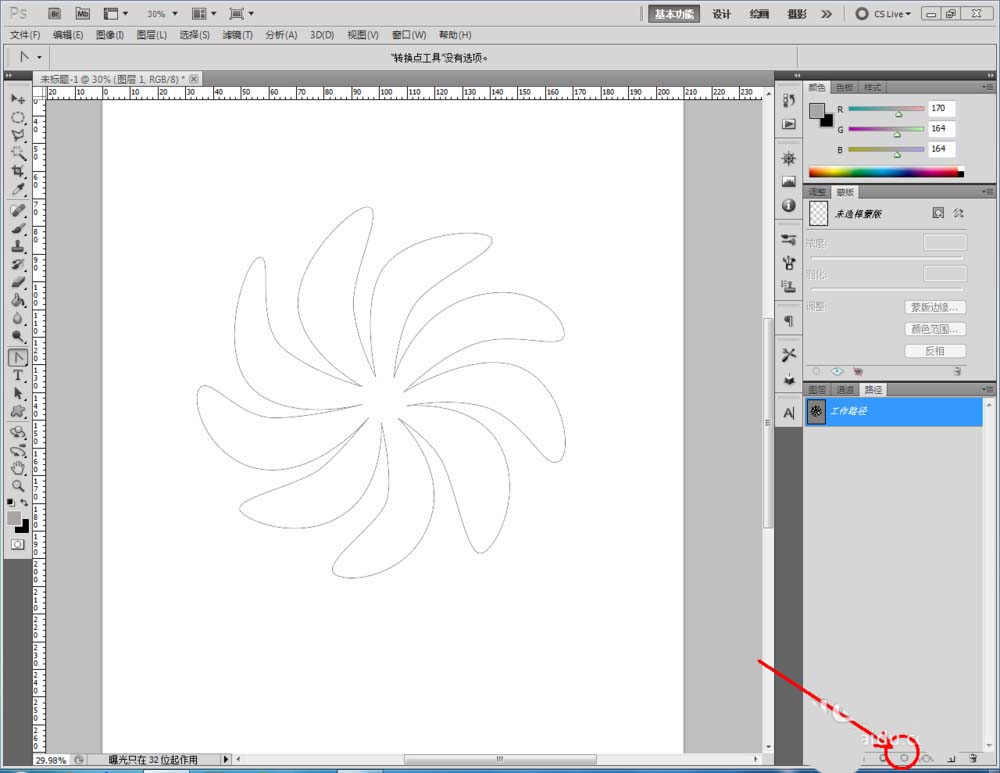
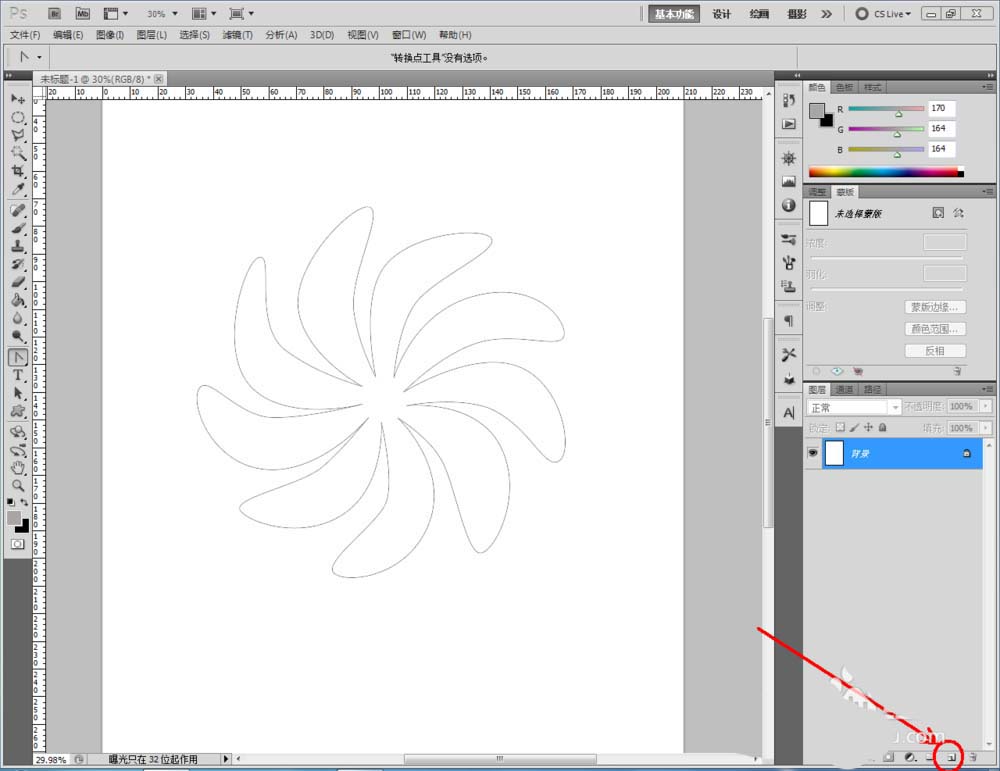
6、点击右下角的【新建图层】图标,新建一个图层。点击【路径】-【将路径作为选区载入】,将图案路径转换为线框后,使用油漆桶工具进行填充,这样我们通过钢笔工具制作出来的图案便全部制作完成了。
ps怎么使用钢笔工具绘制大大的花朵图形?

ps怎么使用钢笔工具绘制大大的花朵图形?

ps怎么使用钢笔工具绘制大大的花朵图形?

以上就是ps钢笔工具绘制花朵的教程,希望大家喜欢,请继续关注脚本之家。

相关推荐:

ps怎么使用钢笔工具绘制水滴形状?

ps钢笔工具怎么画不粘连的线条?

ps怎么画香蕉简笔画? ps钢笔工具画香蕉的教程

阅读全文