
Photoshop照片添加红木相框教程
佚名
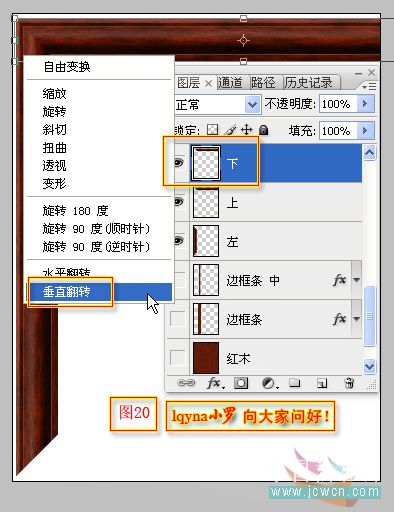
20、按Ctrl J将“上”图层复制一图层。改名为“下”图层。
当前图层在“下”图层。
同样按Ctrl T调出自由变换工具。在变换框里点右键,选点“垂直翻转”。
按住Shift键不放,将它移到下面去,与左边框条的下端对好接口,使它们成形一个90度角的接口。如图。
就这样,完成了左上角、左下角二个90度角的接口了。
21~22左边、上边、下边都做好了。现在来做左边的对边——右侧边的边框条了。
按Ctrl J将“左”图层复制一图层。改名为“右”图层。
把“右”图层移到“下”图层之上。
当前图层在“右”图层,
同样按Ctrl T调出自由变换工具。在变换框里点右键,选点“水平翻转”。
然后,按住Shift键不放,将它移到对面去,与上边框条和下边框条对好接口,如图。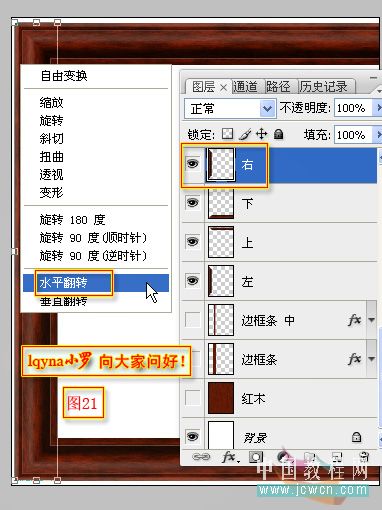
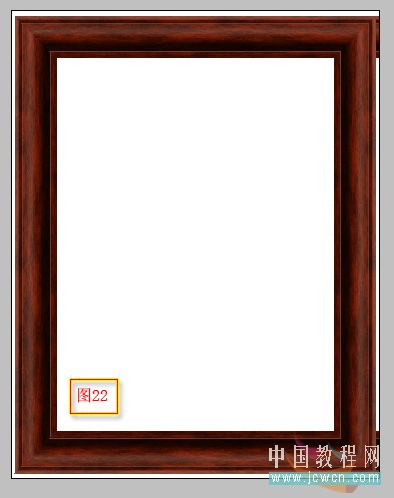 23四条边框条都摆好了。
现在要将“上”“下”二条边框条多余的部分擦除去。
按Ctrl的同时,点“右”图层,使右图层进入选区。
按Ctrl Shift i反选选区。
点出橡皮擦工具,笔刷大一点,硬度100%,小心地把“右”边框条以右方向的东东全部擦除干净。
有必要时,把四条边框条全部点蓝,用自由变换工具框好,把它们缩小来擦,方能将上下二边框条在右边
框条以右方向的东东擦干净的。
当然擦拭的是上图层和下图层过多的长度哦。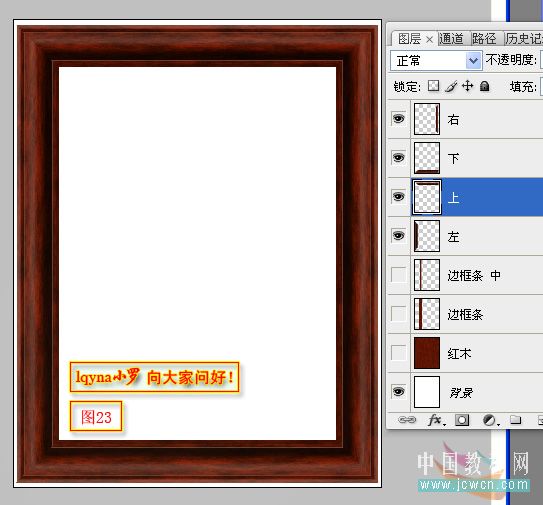
当前图层在“下”图层。
同样按Ctrl T调出自由变换工具。在变换框里点右键,选点“垂直翻转”。
按住Shift键不放,将它移到下面去,与左边框条的下端对好接口,使它们成形一个90度角的接口。如图。
就这样,完成了左上角、左下角二个90度角的接口了。
21~22左边、上边、下边都做好了。现在来做左边的对边——右侧边的边框条了。
按Ctrl J将“左”图层复制一图层。改名为“右”图层。
把“右”图层移到“下”图层之上。
当前图层在“右”图层,
同样按Ctrl T调出自由变换工具。在变换框里点右键,选点“水平翻转”。
然后,按住Shift键不放,将它移到对面去,与上边框条和下边框条对好接口,如图。
 23四条边框条都摆好了。
 现在要将“上”“下”二条边框条多余的部分擦除去。
按Ctrl的同时,点“右”图层,使右图层进入选区。
按Ctrl Shift i反选选区。
点出橡皮擦工具,笔刷大一点,硬度100%,小心地把“右”边框条以右方向的东东全部擦除干净。
有必要时,把四条边框条全部点蓝,用自由变换工具框好,把它们缩小来擦,方能将上下二边框条在右边
框条以右方向的东东擦干净的。
当然擦拭的是上图层和下图层过多的长度哦。
