
Photoshop照片添加红木相框教程
佚名
27、只用“上”“下”“左”“右”四个图层的内容进行盖印,
按Ctrl Shift alt E盖印,改名为“盖印”图层。
将“上”图层、“下”图层、“左”图层、“右”图层的眼睛去掉,不要影响下来的工作。
“负”片至“全”如果大于14,是往亮的方向发展的,且比较突变。
这个数字填大了,象是好粗糙一样。所以我还是用“14”,按Ctrl F再次光照效果一次。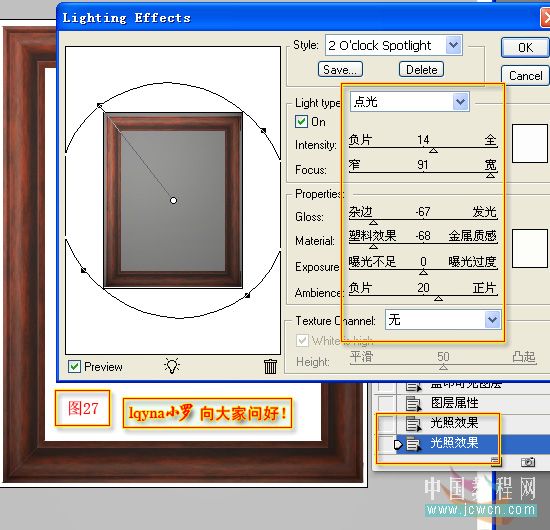
28、相框就做好了。
全部图层就是这么几个。
为了跟我一样菜的朋友能看懂,写了那么长。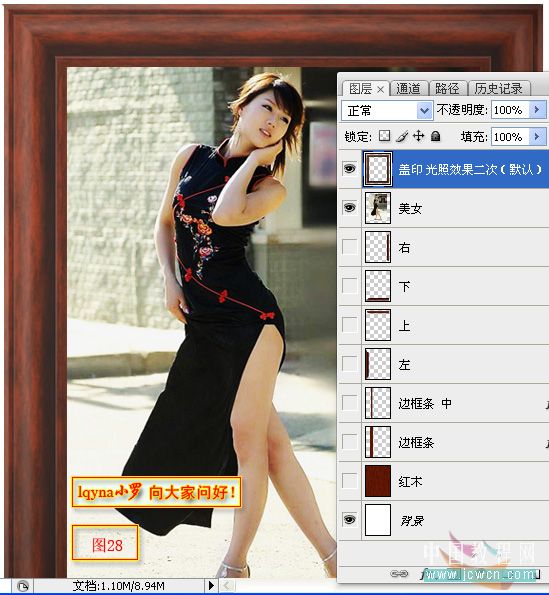
29、如果做好后,自已觉得整体的色彩不够鲜明,或是更改一下颜色。那就再一次执行“盖印”。
盖印后再进行调色。曲线、色阶、通道混合器、可选颜色……等调整层来调色很方便。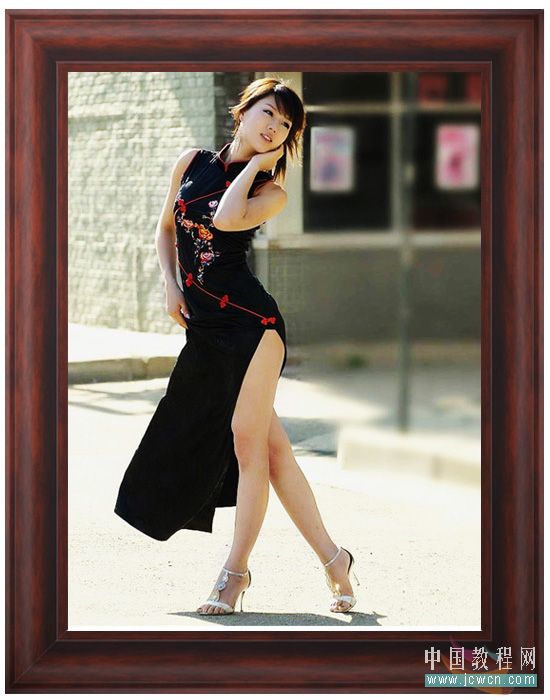
完工。
有什么问题请回帖上来,我会及时修改的。
有跟我一样菜的朋友,哪方面看不理解的、不明白的,也回帖提问上来,我会时为您解答的。
按Ctrl Shift alt E盖印,改名为“盖印”图层。
将“上”图层、“下”图层、“左”图层、“右”图层的眼睛去掉,不要影响下来的工作。
“负”片至“全”如果大于14,是往亮的方向发展的,且比较突变。
这个数字填大了,象是好粗糙一样。所以我还是用“14”,按Ctrl F再次光照效果一次。
28、相框就做好了。
全部图层就是这么几个。
为了跟我一样菜的朋友能看懂,写了那么长。
29、如果做好后,自已觉得整体的色彩不够鲜明,或是更改一下颜色。那就再一次执行“盖印”。
盖印后再进行调色。曲线、色阶、通道混合器、可选颜色……等调整层来调色很方便。
完工。
有什么问题请回帖上来,我会及时修改的。
有跟我一样菜的朋友,哪方面看不理解的、不明白的,也回帖提问上来,我会时为您解答的。