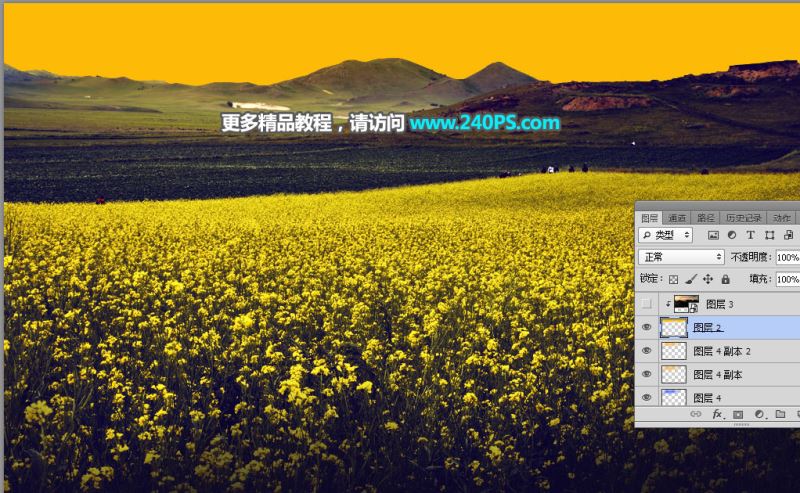
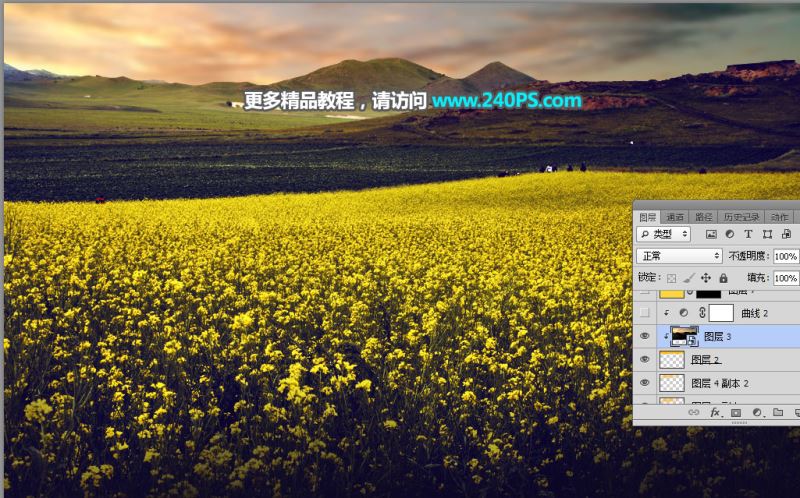
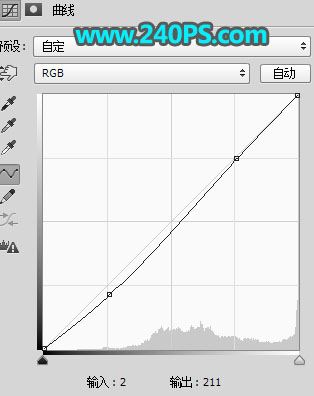
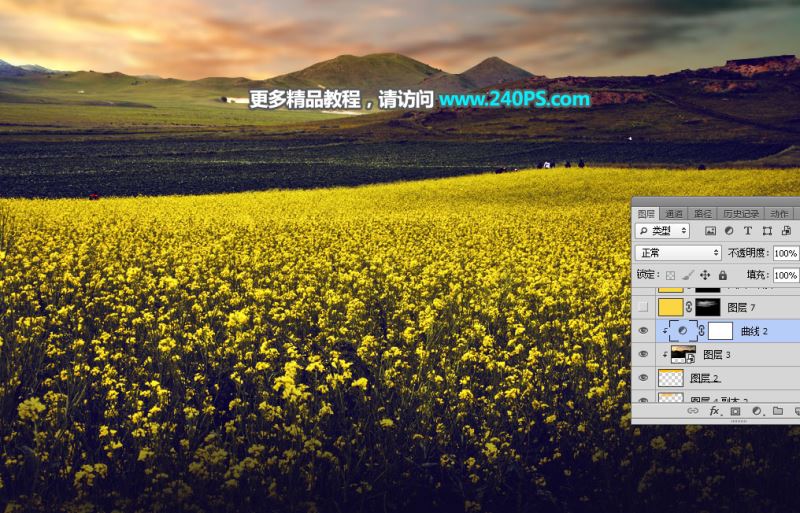
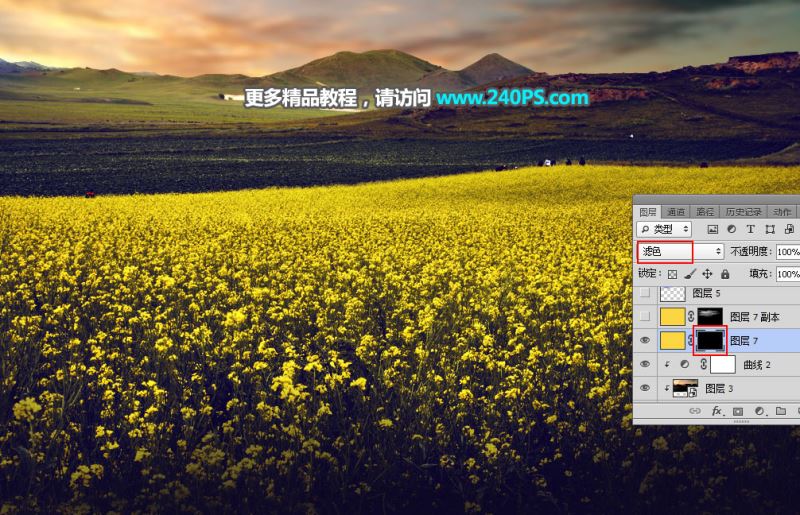
平面设计 > photoshop教程 > PS调色教程 > ps怎样把阴天油菜花图片调出好看的霞光效果? 2018-02-06 16:27:17 昀恒 17、点一下RGB通道,返回图层面板,新建一个图层,把选区填充橙黄色,按Ctrl + D 取消选区,如下图。 18、打开下面的天空素材,用移动工具拖进来,按Ctrl + Alt + G 创建剪切蒙版,然后调整好位置。 19、创建曲线调整图层,稍微增加明暗对比,参数设置如下图,确定后创建剪切蒙版。 20、创建一个纯色填充图层,颜色设置为橙黄色,确定后把混合模式改为“滤色”,再选择蒙版,并把蒙版填充黑色,如下图。 上一页 1 2 3 4 56 7 8 下一页 阅读全文