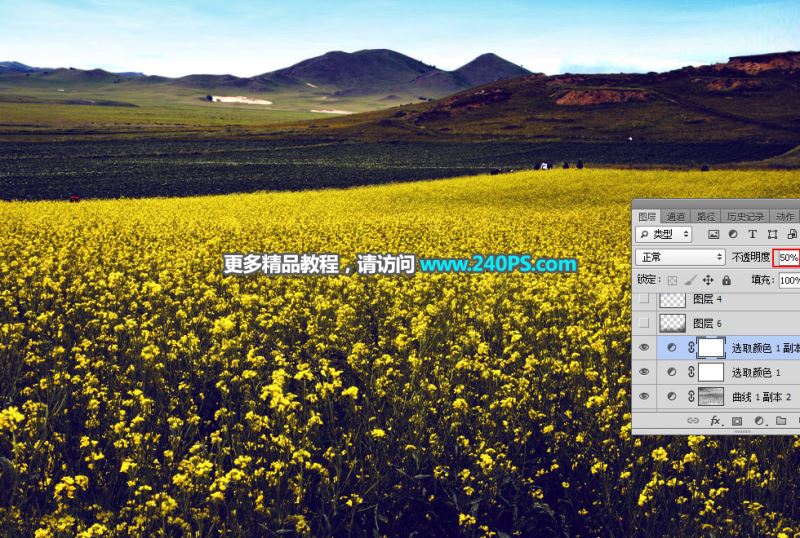
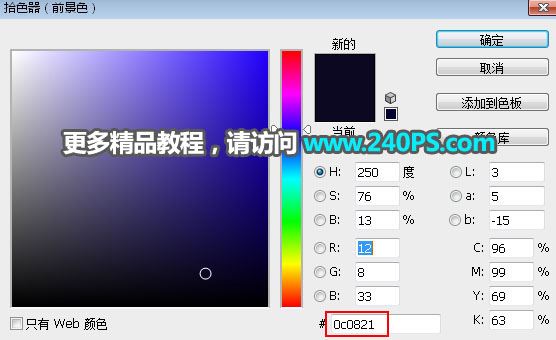
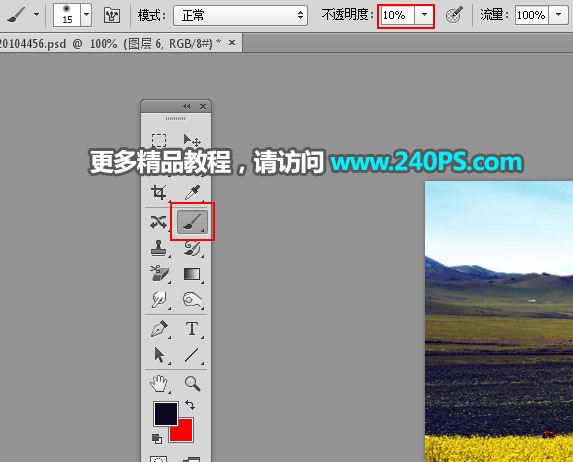
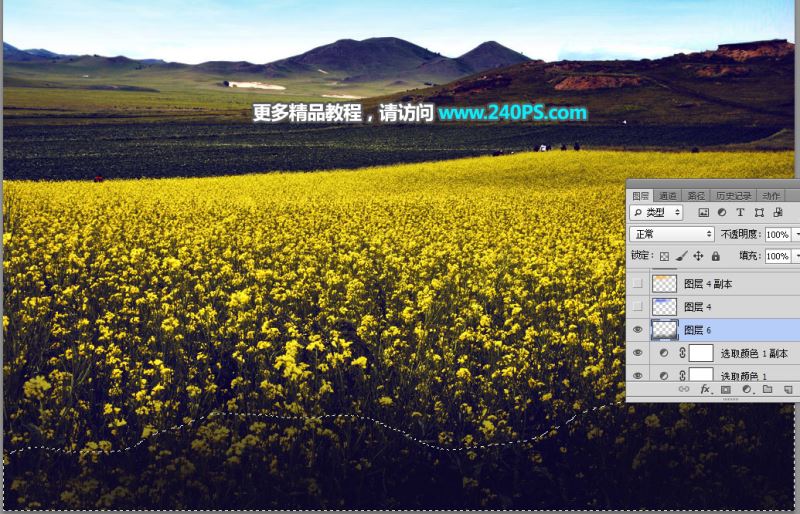
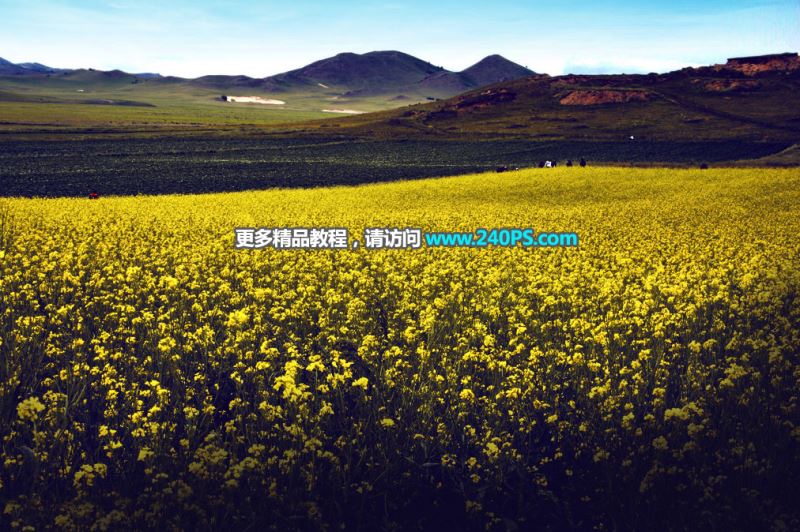
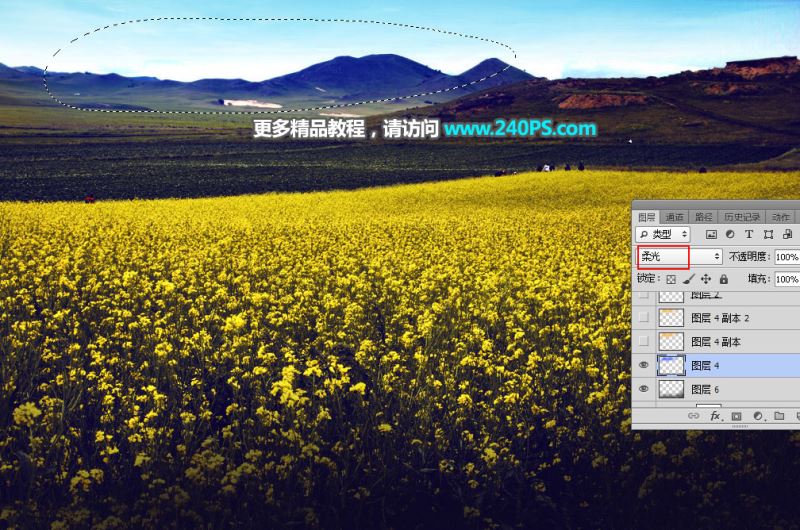
平面设计 > photoshop教程 > PS调色教程 > ps怎样把阴天油菜花图片调出好看的霞光效果? 2018-02-06 16:27:17 昀恒 6、按Ctrl + J 把当前可选颜色调整图层复制一层,不透明度改为50%,如下图。 7、新建一个空白图层,把前景色设置为暗蓝色#0c0821。 8、选择画笔工具,画笔不透明度设置为10%,如下图。 9、用画笔把图片底部区域涂暗,如下图。 10、新建一个图层,用套索工具勾出下图所示的选区,按Shift + F6 羽化45个像素,然后填充蓝色,不用取消选区,把混合模式改为“柔光”,如下图。 上一页 1 2 34 5 6 7 8 下一页 阅读全文