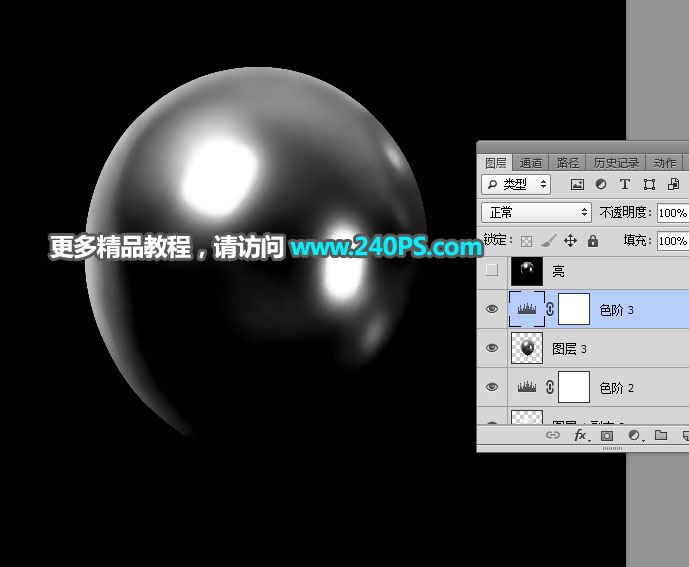
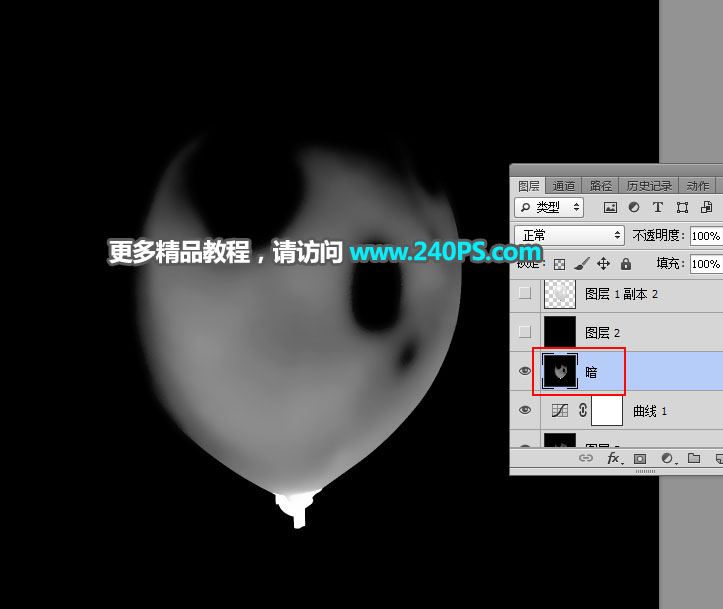
12、新建一个图层,盖印图层,然后命名为“暗”,如下图。
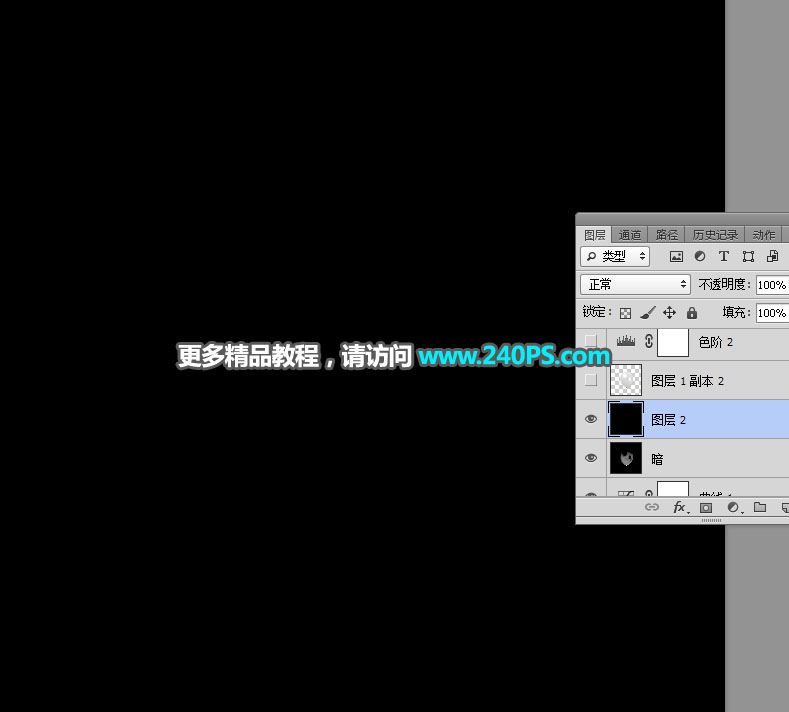
13、新建一个图层,把前景色设置为黑色,用油漆桶工具填充前景色,如下图。
14、选择气球图层,如下图。
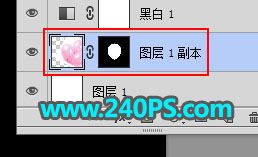
15、按Ctrl + J 复制一层,按Ctrl + Shift + ] 置顶,再按Ctrl + Shift + U 去色,效果如下图。
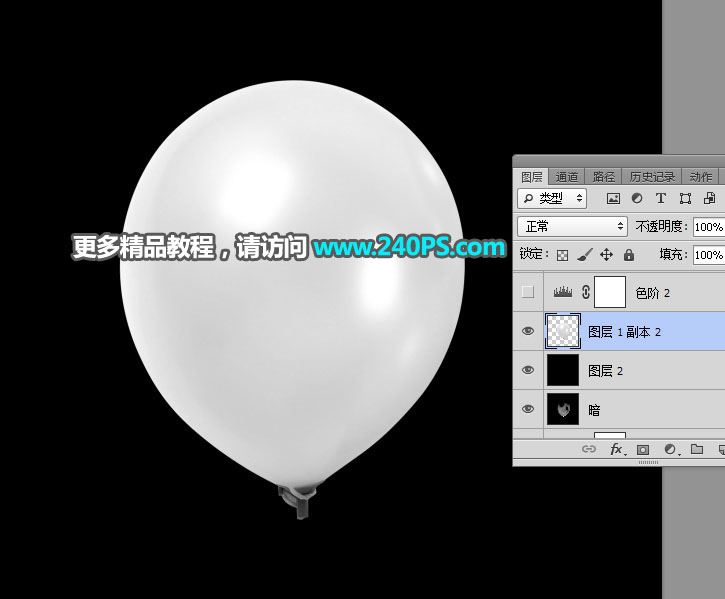
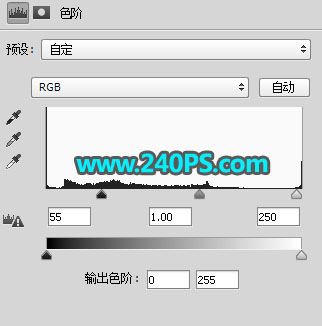
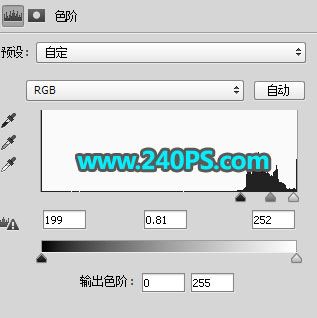
16、创建一个色阶调整图层,把暗部大幅压暗,参数及效果如下图。
17、新建一个图层,盖印图层。选择菜单:滤镜 > 模糊 > 表面模糊,参数设置不变,效果如下图。
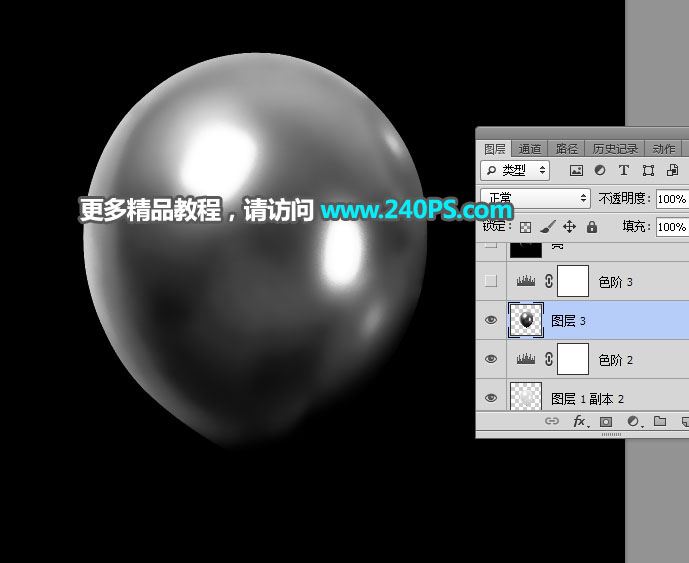
18、创建一个色阶调整图层,增加明暗对比,参数及效果如下图。