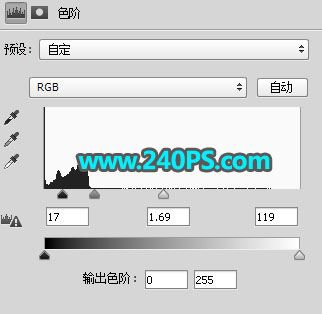
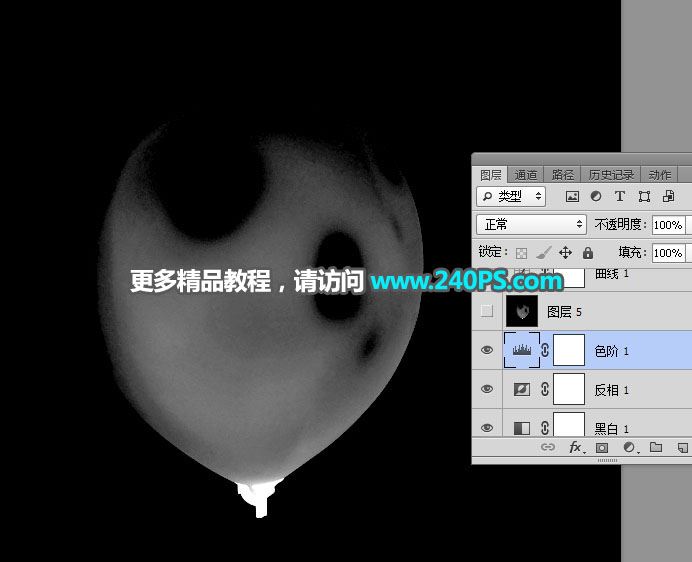
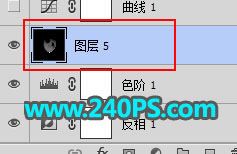
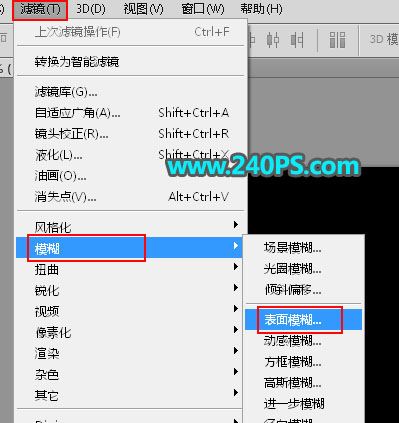
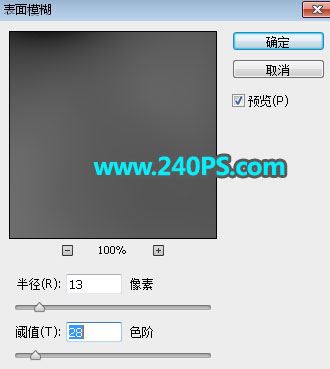
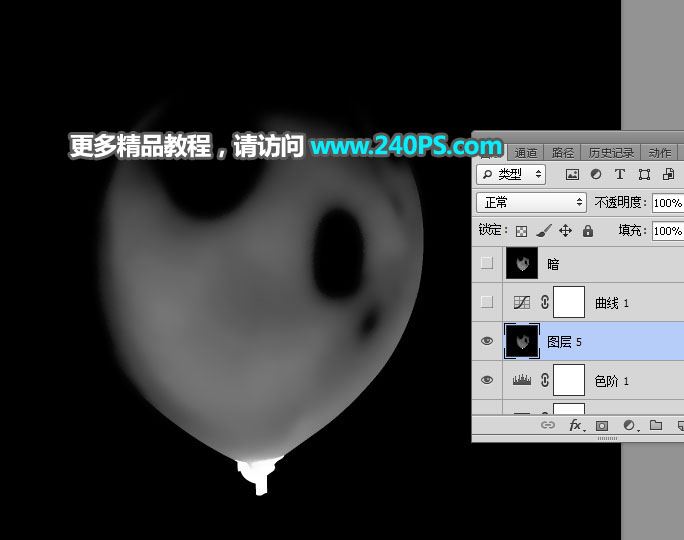
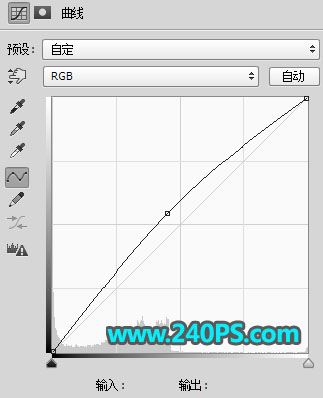
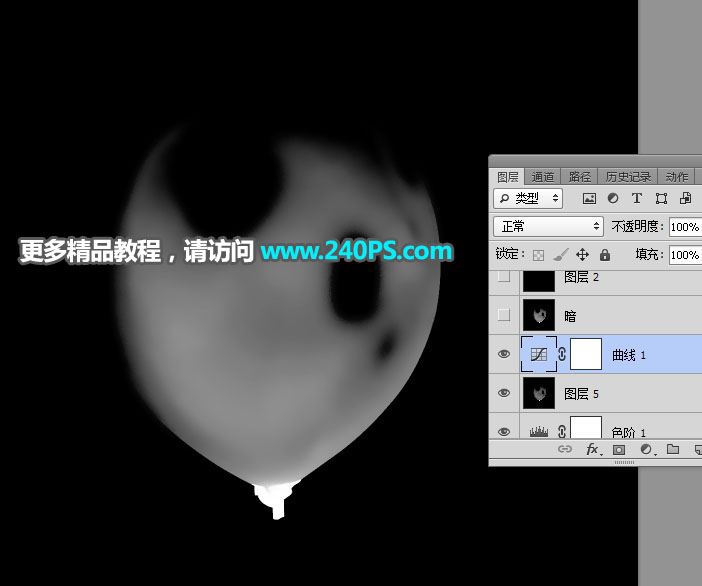
平面设计 > photoshop教程 > ps抠图教程 > ps完美抠图快速抠出透明气球教程 2018-01-18 16:07:40 昀恒 8、创建一个色阶调整图层,把高光及中间调大幅调亮,暗部稍微压暗,参数及效果如下图。 9、新建一个图层,按Ctrl + Alt + Shift + E 盖印图层,如下图。 10、选择菜单:滤镜 > 模糊 > 表面模糊,参数及效果如下图。 11、创建一个曲线调整图层,把RGB通道调亮一点,参数及效果如下图。 上一页 1 2 34 5 6 下一页 阅读全文