ps怎样把灰暗的外景美女人物调出淡粉色甜美的效果?
ARLEE
19、盖印可见图层,自动对比度。

20、不透明度更改。

21、勾出眼睛部分,具体如图。

22、图像-调整-可选颜色。

23、新建亮度对比度调整层。

24、新建可选颜色调整层,参数设置如下图,确定后完成。
最终效果


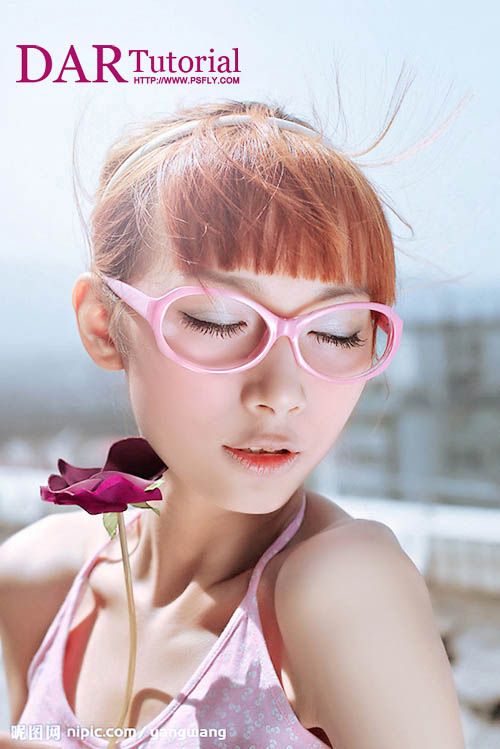
教程到此结束,小伙伴是不是有所启发,何不自己动手尝试一下呢。
相关推荐:
关注公众号 jb51net

ARLEE
19、盖印可见图层,自动对比度。
20、不透明度更改。
21、勾出眼睛部分,具体如图。
22、图像-调整-可选颜色。
23、新建亮度对比度调整层。
24、新建可选颜色调整层,参数设置如下图,确定后完成。
最终效果
教程到此结束,小伙伴是不是有所启发,何不自己动手尝试一下呢。
相关推荐: