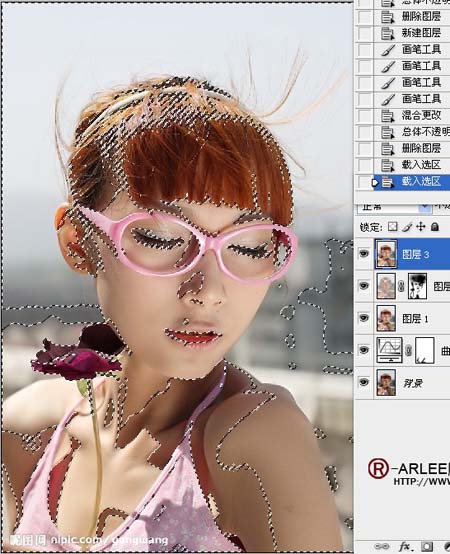
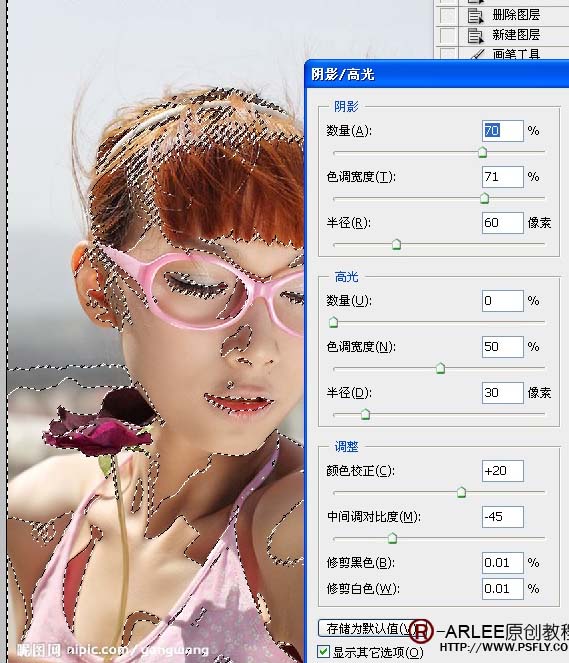
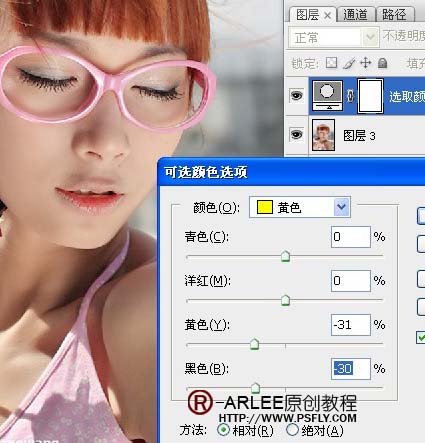
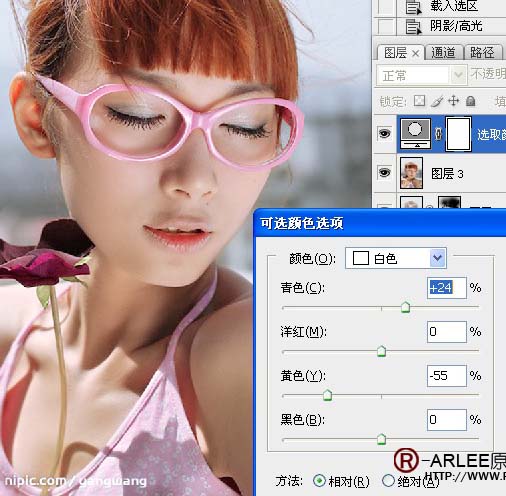
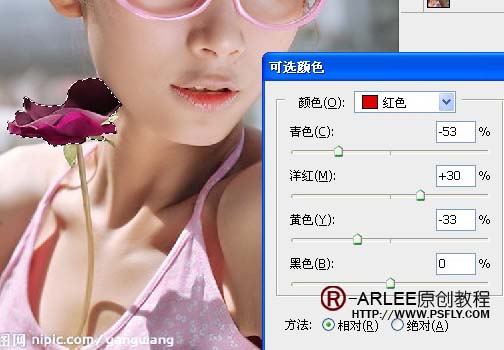
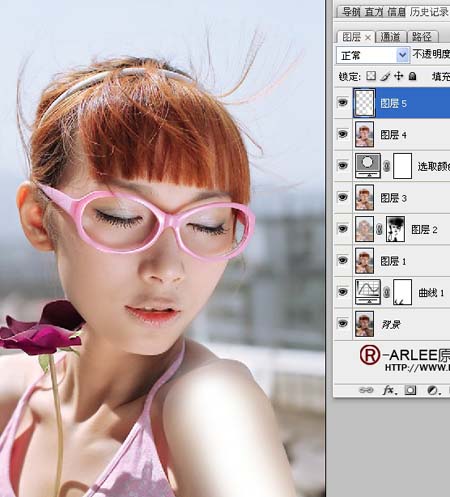
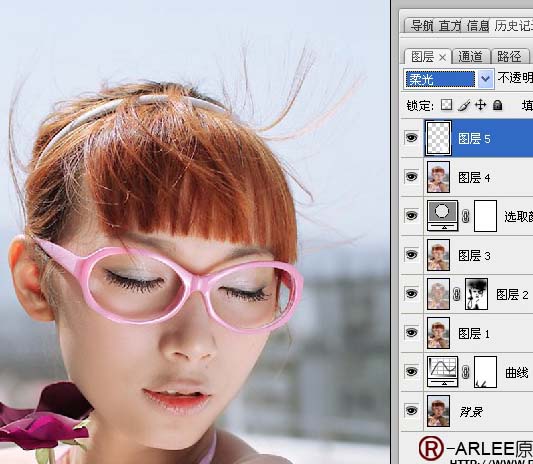
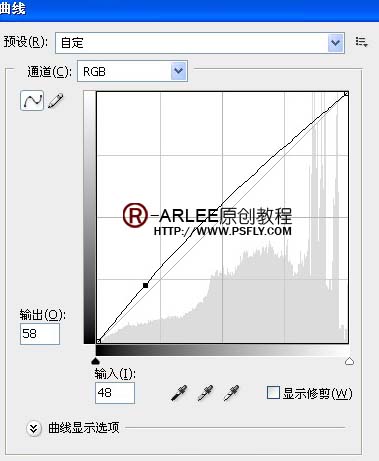
平面设计 > photoshop教程 > PS调色教程 > ps怎样把灰暗的外景美女人物调出淡粉色甜美的效果? 2018-01-16 15:40:54 ARLEE 5、盖印可见图层,连续选两次高光区域,快捷键ctrl+alt+shift+2连续两次。 6、图像-调整-阴影高光目的改变阴影过暗与调整质感。 7、新建可选颜色调整层。 8、盖印可见图层,将花勾选出来,用可选进行调整。 9、新建一个空白图层,用白色画笔,硬度为0,在手臂上涂上一笔。 10、模式改为柔光,现在我们发现手臂有了光感。 11、盖印可见图层。新建曲线调整层。 上一页 1 23 4 下一页 阅读全文