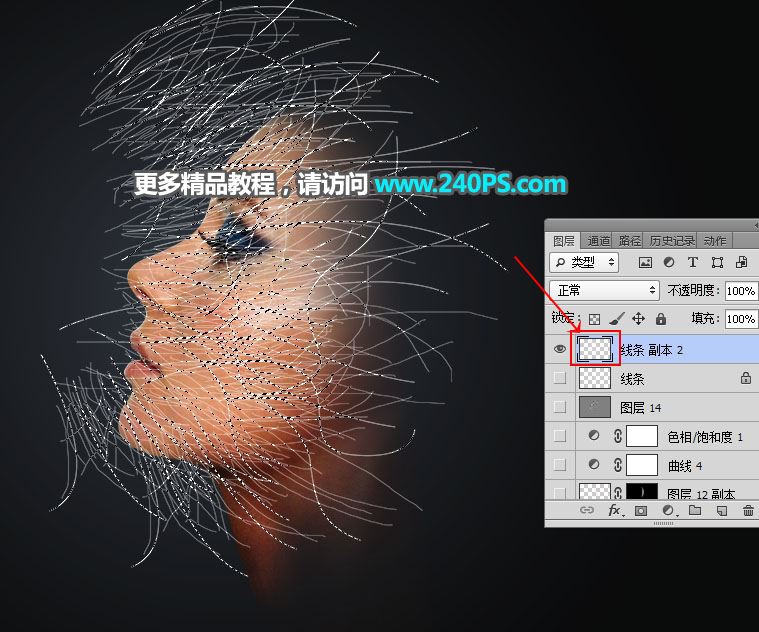
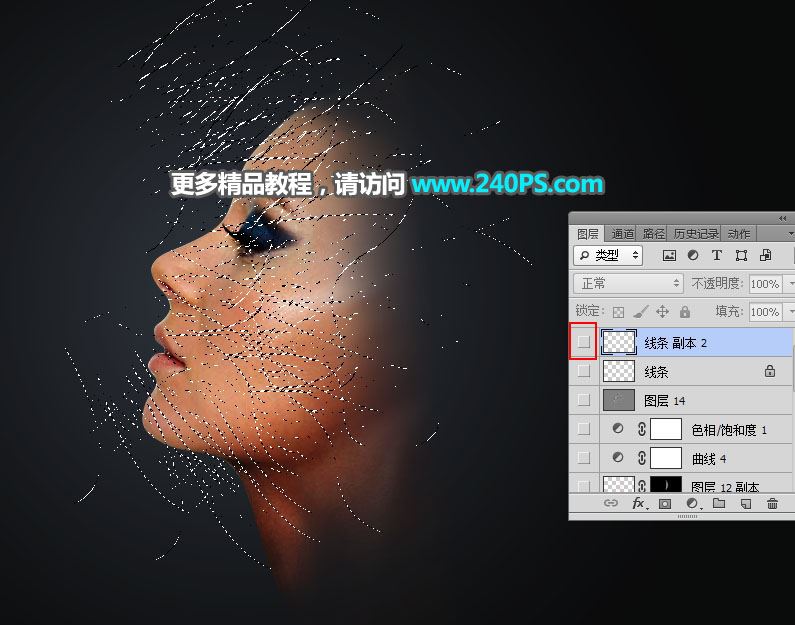
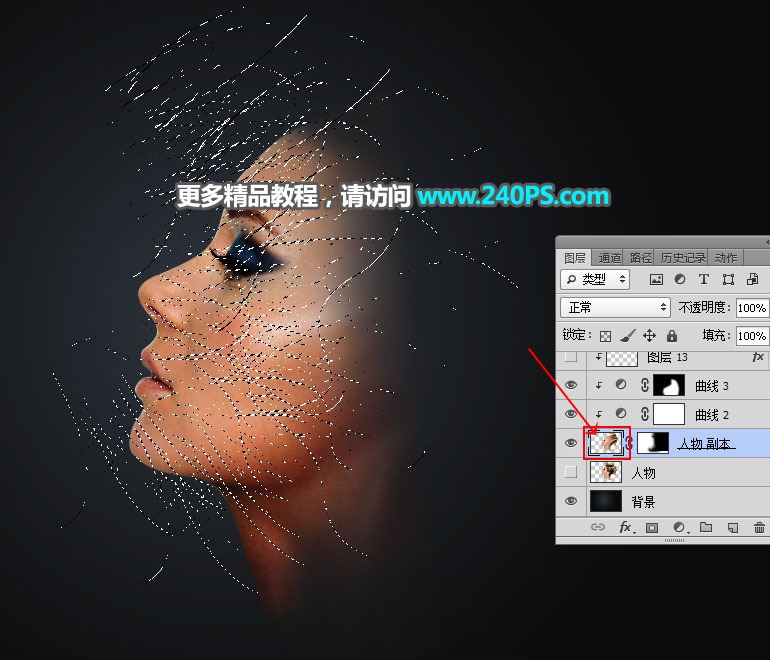
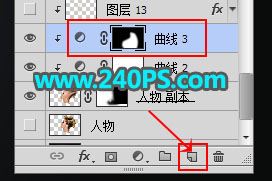
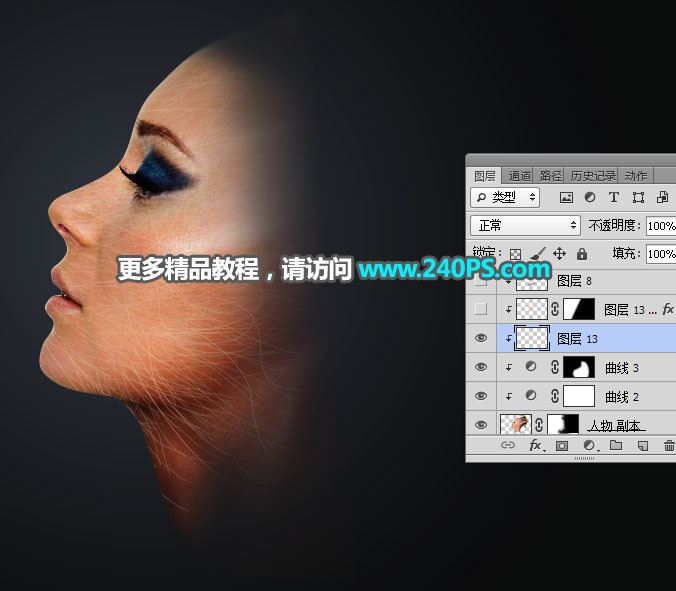
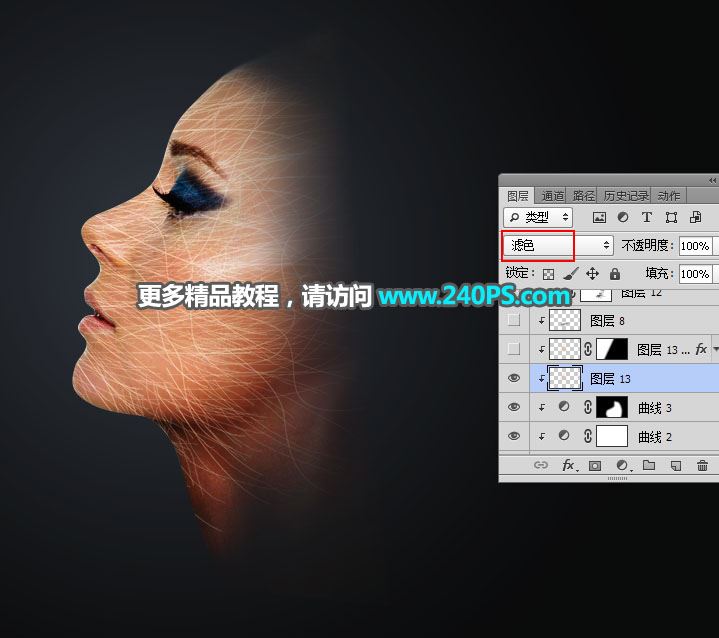
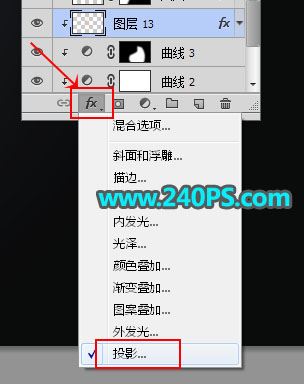
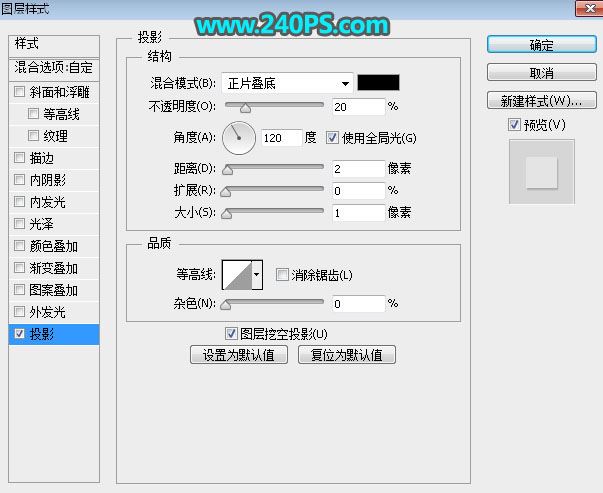
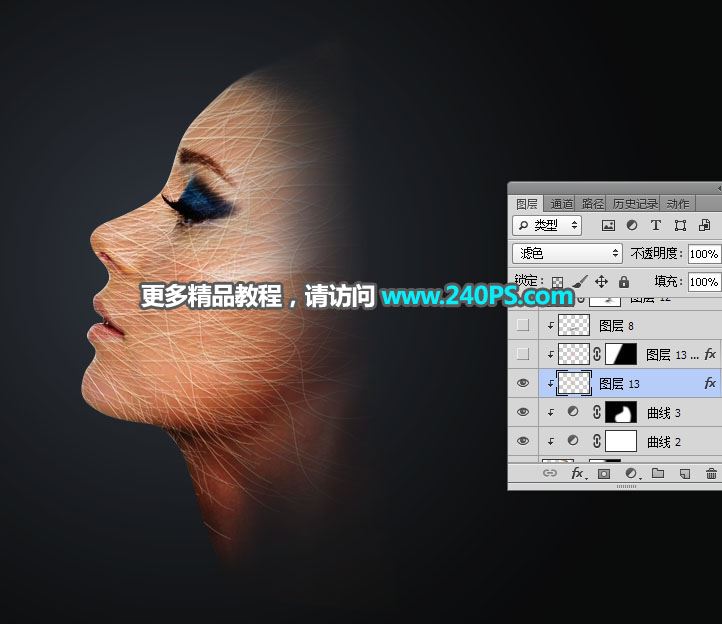
平面设计 > photoshop教程 > 合成特效 > ps创意合成一张线条化的科幻人物头像教程 2018-01-10 16:14:45 昀恒 20、按住Ctrl键 + 鼠标左键点击一下当前图层缩略图,载入选区,如下图。 21、把当前图层隐藏。 22、点击一下人物副本缩略图选择该层,按Ctrl + C 复制。 23、选择顶部的曲线调整图层,然后点击新建的按钮,新建一个空白图层,并按Ctrl + Alt + G 创建剪切蒙版。 24、按Ctrl + V 粘贴,按Ctrl + D 取消选区,效果如下图。 25、把当前图层混合模式改为“滤色”。 26、给当前图层添加投影效果,参数及效果如下图。 上一页 1 2 3 4 56 7 下一页 阅读全文