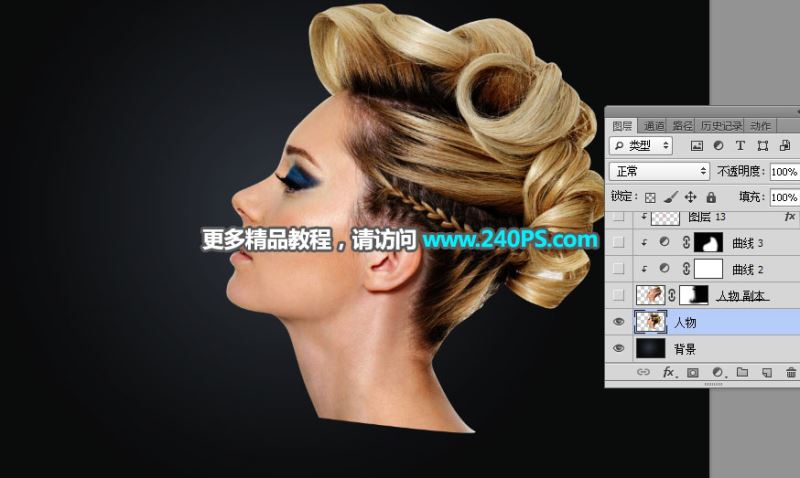
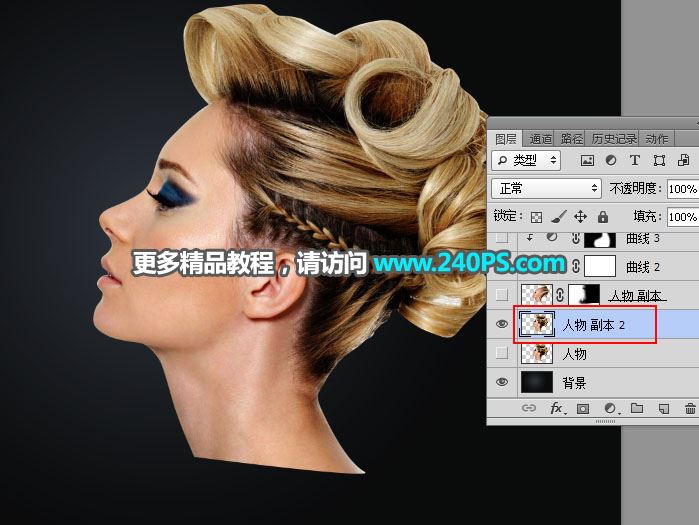
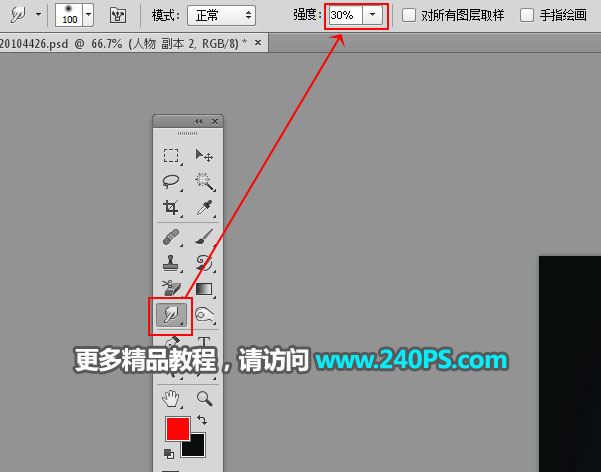
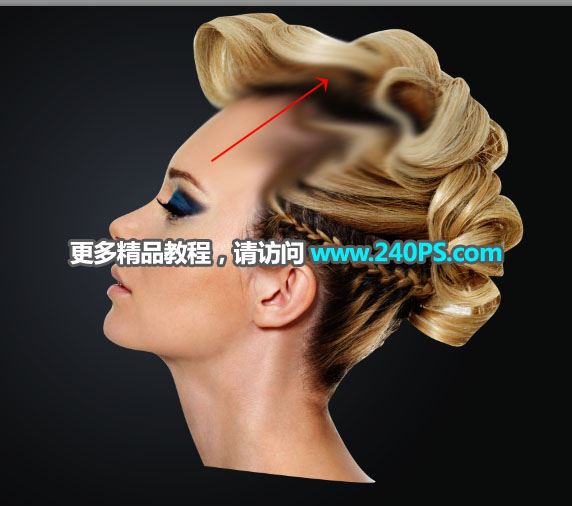
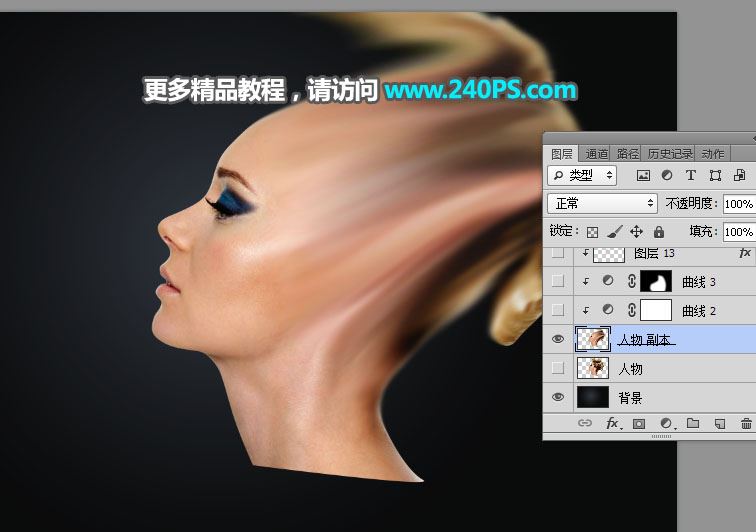
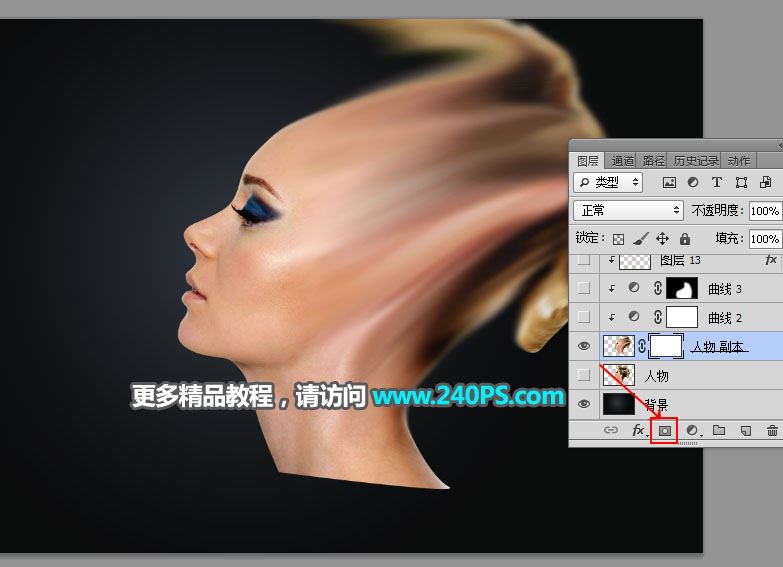
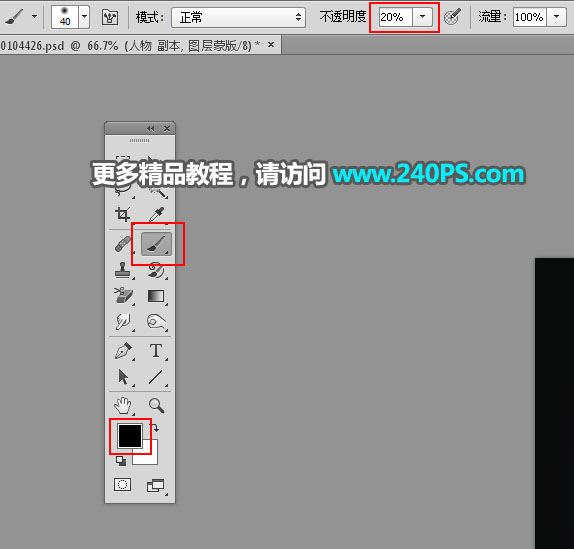
平面设计 > photoshop教程 > 合成特效 > ps创意合成一张线条化的科幻人物头像教程 2018-01-10 16:14:45 昀恒 5、用移动工具把人物素材拖进来,并调整好位置,如下图。 6、按Ctrl + J 把人物图层复制一层,原人物图层隐藏,如下图。 7、在工具箱选择“涂抹工具”,强度设置为30%,如下图。 8、用涂抹工具顺着肤色涂抹,把头发区域涂掉,过程如下图。 9、涂好后给当前图层添加图层蒙版,如下图。 10、把前景色设置为黑色,选择画笔工具,画笔不透明度设置为20%,如下图。 上一页 1 23 4 5 6 7 下一页 阅读全文