其它综合

关注公众号 jb51net

关闭
平面设计 > photoshop教程 > 其它综合 >

ps中怎么制作充水胶囊? ps胶囊的画法

策一_ceyi

ps中想要画一个有心的胶囊,该怎么画呢?请看下文详细介绍,效果如下图所示。

ps中怎么制作充水胶囊? ps胶囊的画法

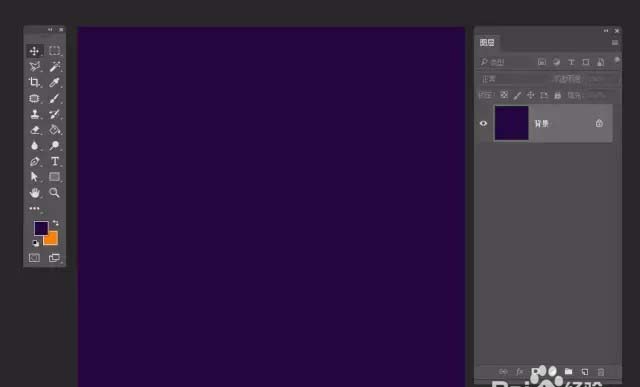
1、新建文件,给背景填充你喜欢的颜色

ps中怎么制作充水胶囊? ps胶囊的画法 

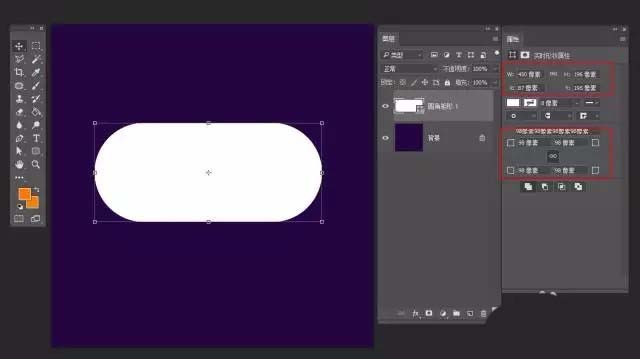
2、选择圆角矩形工具,绘一个矩形形状,命名为【胶囊1】调整它的圆角弧度

ps中怎么制作充水胶囊? ps胶囊的画法

ps中怎么制作充水胶囊? ps胶囊的画法

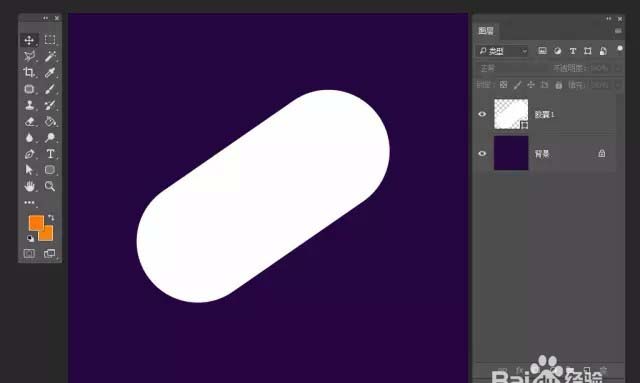
3、选择【胶囊1】形状,旋转一个角度

ps中怎么制作充水胶囊? ps胶囊的画法

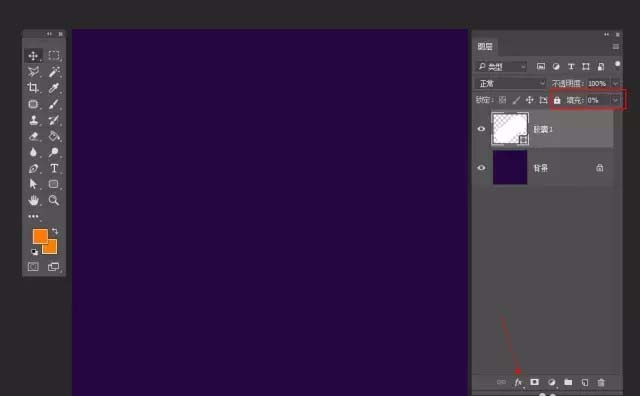
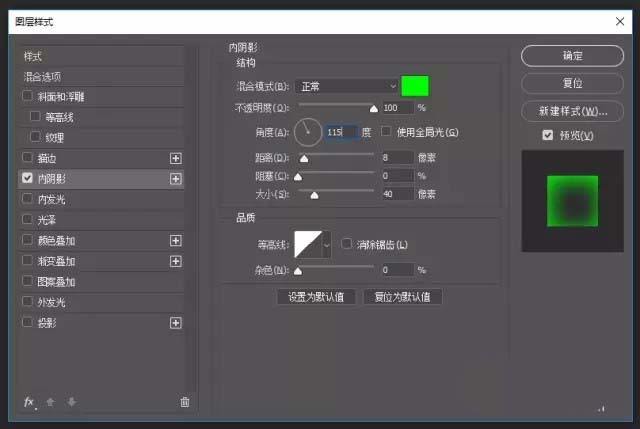
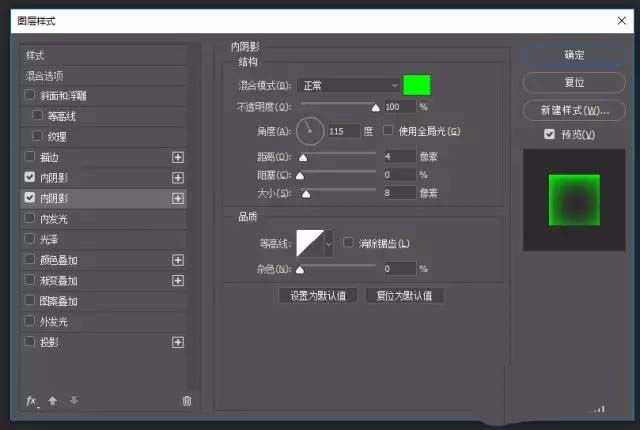
4、选择【胶囊1】图层,填充设置为0,添加图层样式

ps中怎么制作充水胶囊? ps胶囊的画法

ps中怎么制作充水胶囊? ps胶囊的画法

ps中怎么制作充水胶囊? ps胶囊的画法

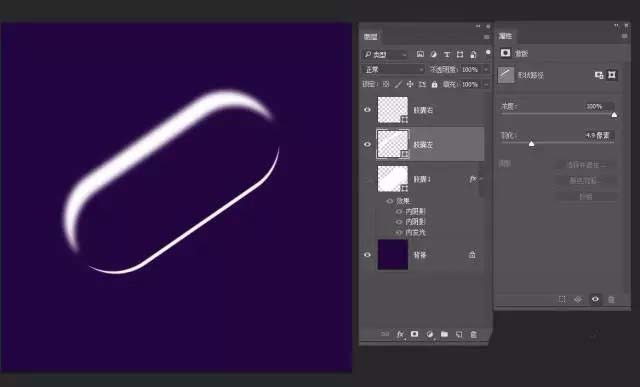
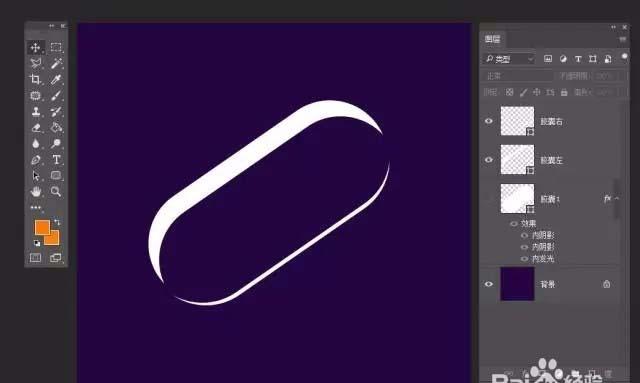
5、 这里,我们做它的反光(如图 ),利用胶囊形状,切出图中的两个形状
ps中怎么制作充水胶囊? ps胶囊的画法

6、修改羽化值

ps中怎么制作充水胶囊? ps胶囊的画法

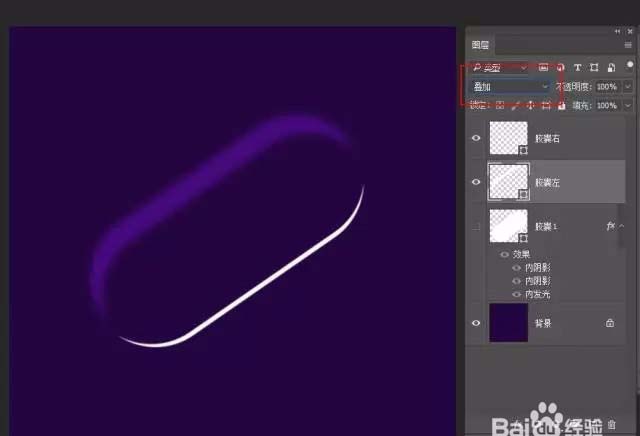
7、调整图层模式为叠加

ps中怎么制作充水胶囊? ps胶囊的画法

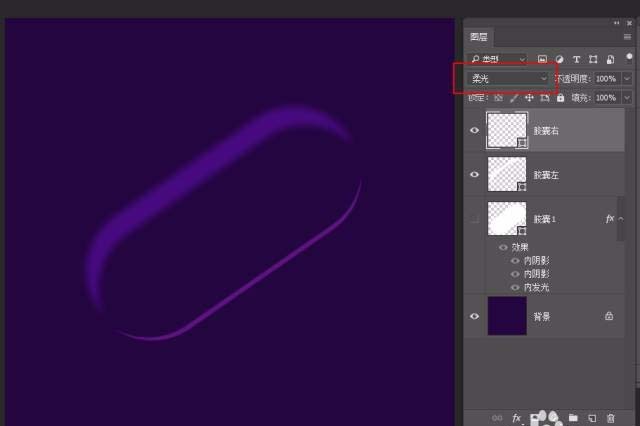
8、设置它的羽化值,并调整图层模式为柔光

ps中怎么制作充水胶囊? ps胶囊的画法

ps中怎么制作充水胶囊? ps胶囊的画法

9、添加高光(如图),钢笔工具描出如图形状,填充白色,放在合适位置

ps中怎么制作充水胶囊? ps胶囊的画法

10、设置它的不透明度为70,填充为50

ps中怎么制作充水胶囊? ps胶囊的画法

11、添加图层样式—内发光

ps中怎么制作充水胶囊? ps胶囊的画法

ps中怎么制作充水胶囊? ps胶囊的画法

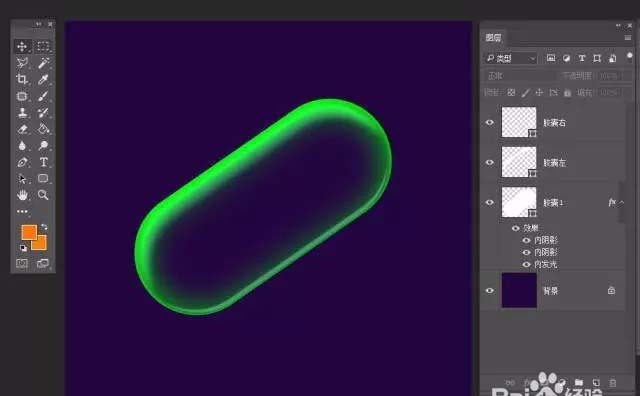
12、利用多个图层建立高光

ps中怎么制作充水胶囊? ps胶囊的画法

13、到这里,我们的外观就做好了,现在我们在里面加点内容,显得更好看些(如图),先加点水上去,【胶囊1】图层下面用椭圆形工具画一个椭圆形状

ps中怎么制作充水胶囊? ps胶囊的画法

14、填充设置为0,添加图层样式—内发光

ps中怎么制作充水胶囊? ps胶囊的画法

ps中怎么制作充水胶囊? ps胶囊的画法

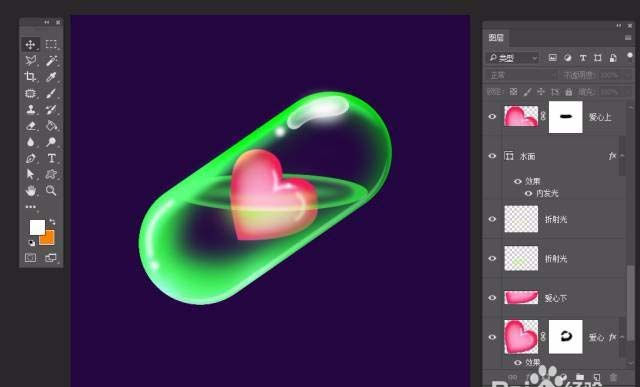
15、我们再在水面上浮上一颗小红心,当然,也可以是其它,随你喜欢

ps中怎么制作充水胶囊? ps胶囊的画法

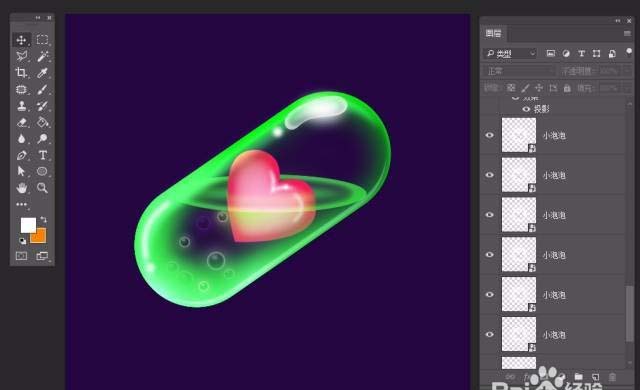
16、添加一些小泡泡

ps中怎么制作充水胶囊? ps胶囊的画法

17、最后保存导出

ps中怎么制作充水胶囊? ps胶囊的画法

以上就是ps绘制胶囊的教程,希望大家喜欢,请继续关注脚本之家。

相关推荐:

ps怎么绘制一个可爱的玻璃瓶子?

ps怎么绘制一个绿色的鳄鱼头像?

ps中怎么绘制放射状的五角星图形?