合成特效

关注公众号 jb51net

关闭
平面设计 > photoshop教程 > 合成特效 >

Photoshop创意合成人物头像油漆喷溅效果教程

昀恒

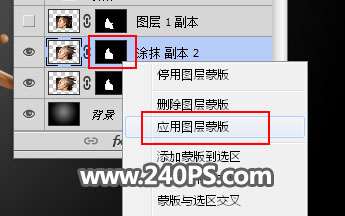
24、选择“涂抹”图层,按Ctrl + J 复制一层,然后在蒙版上鼠标右键选区“应用图层蒙版”。
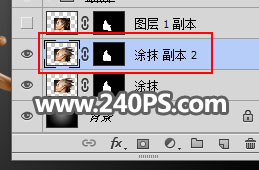
Photoshop创意合成人物头像油漆喷溅效果教程

Photoshop创意合成人物头像油漆喷溅效果教程

25、按Ctrl + Shift + ] 置顶,再用涂抹工具按喷溅素材的位置涂抹一次,局部可以用画笔涂抹,效果如下图。
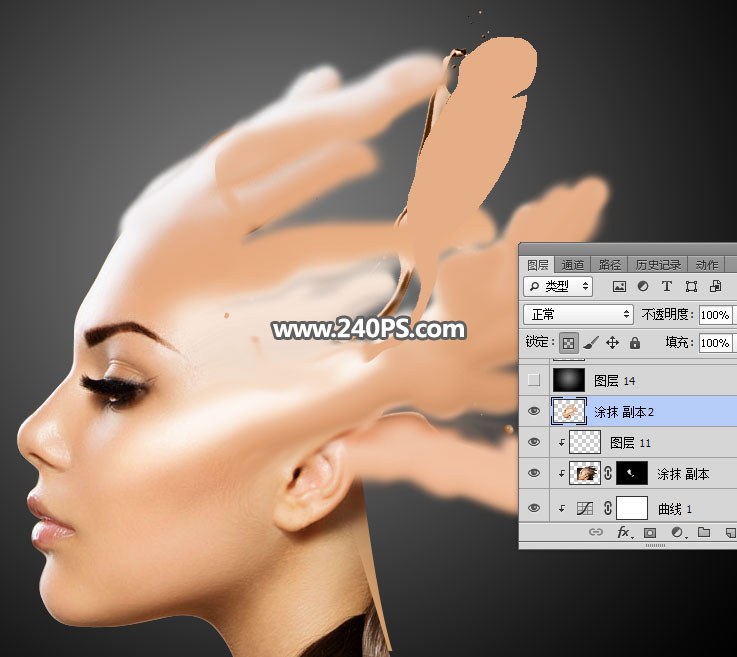
Photoshop创意合成人物头像油漆喷溅效果教程

26、按Ctrl + Alt + G 创建剪切蒙版,然后把不透明度改为70%,如下图。最后根据自己的喜好调整细节和光影等。
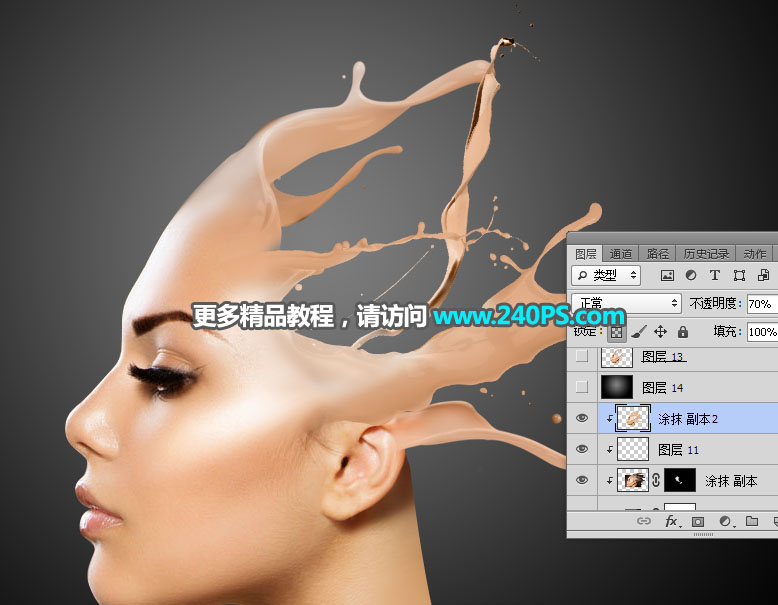
Photoshop创意合成人物头像油漆喷溅效果教程

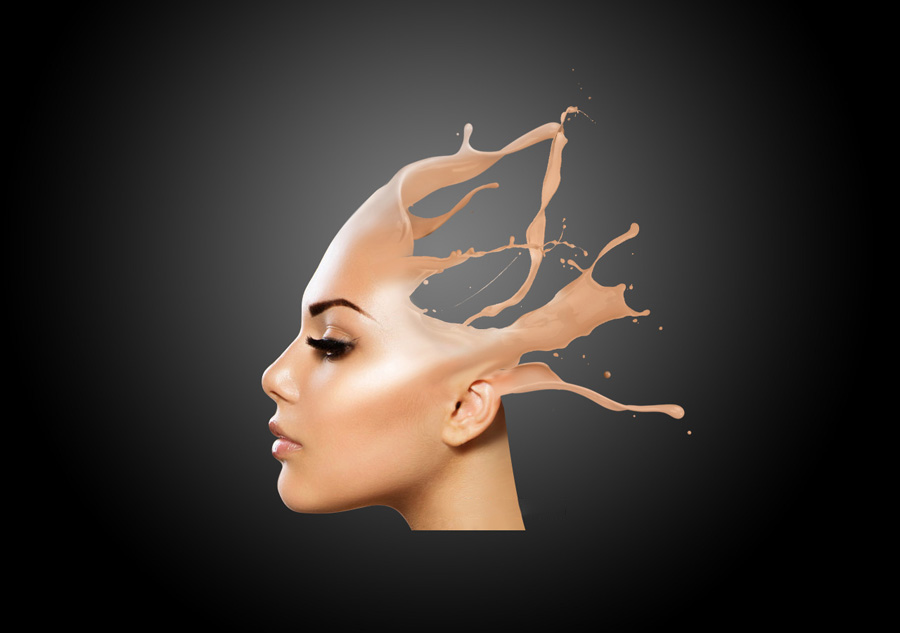
最终效果:

Photoshop创意合成人物头像油漆喷溅效果教程

教程结束,以上就是关于Photoshop创意合成人物头像油漆喷溅效果教程的全部内容,希望大家喜欢!

相关教程推荐:

Photoshop创意合成青苹果被液体喷溅打散效果教程

Photoshop制作喷溅血迹立体火焰字

Photoshop将美女白裙制作成动感牛奶喷溅效果裙子

阅读全文