合成特效

关注公众号 jb51net

关闭
平面设计 > photoshop教程 > 合成特效 >

Photoshop创意合成人物头像油漆喷溅效果教程

昀恒

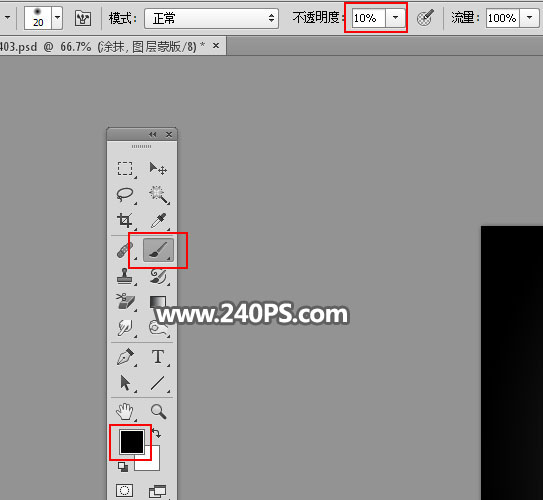
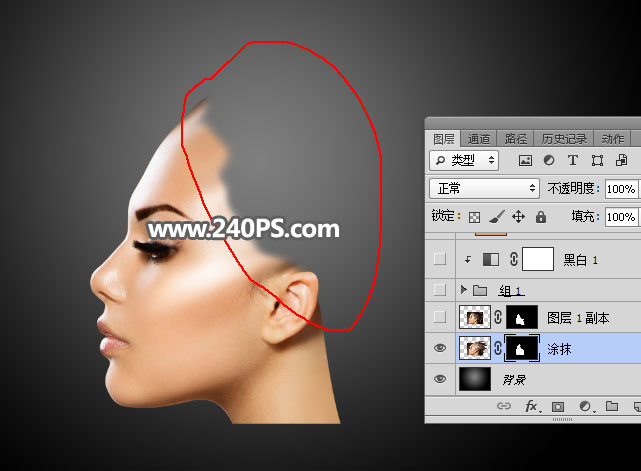
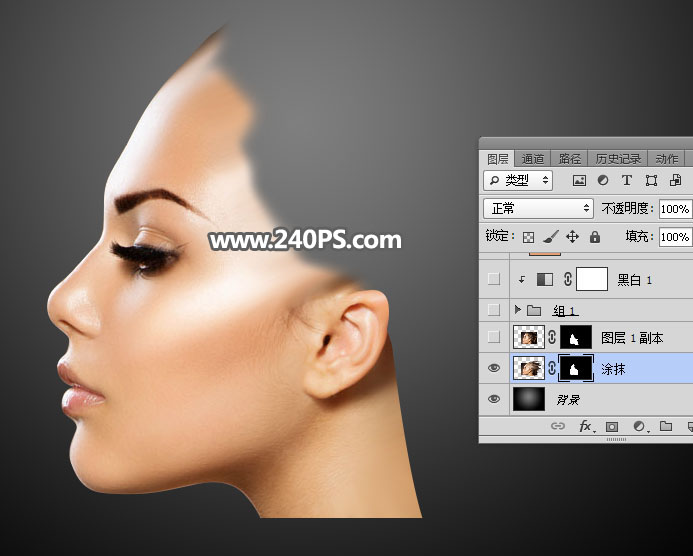
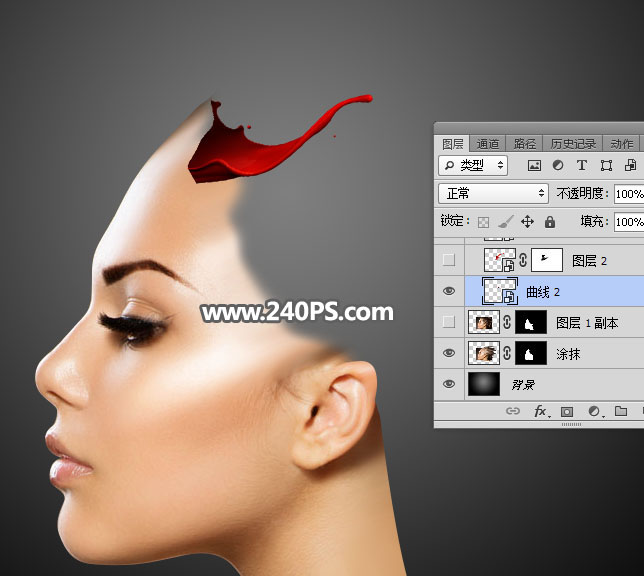
11、给当前图层添加图层蒙版,再用柔边黑色画笔把红圈位置稍微涂抹一下,如下图。

Photoshop创意合成人物头像油漆喷溅效果教程

Photoshop创意合成人物头像油漆喷溅效果教程

Photoshop创意合成人物头像油漆喷溅效果教程

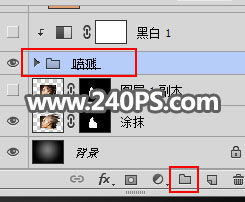
12、新建一个组,命名为“喷溅”。

Photoshop创意合成人物头像油漆喷溅效果教程

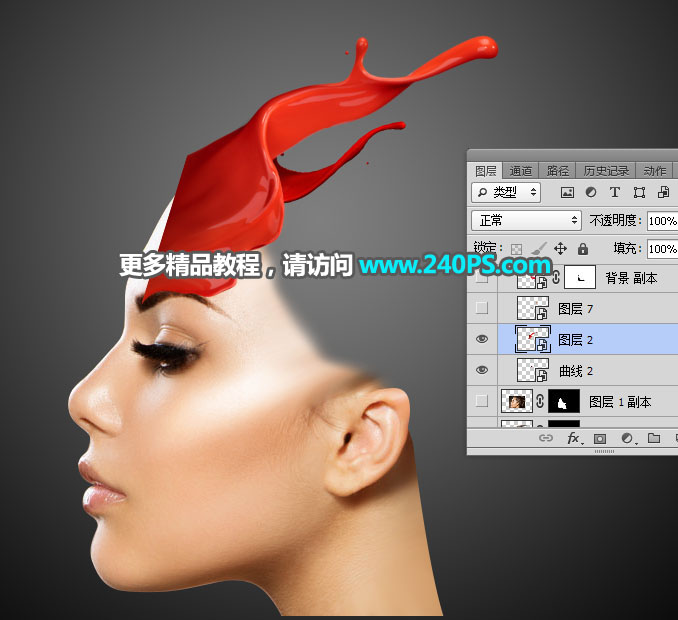
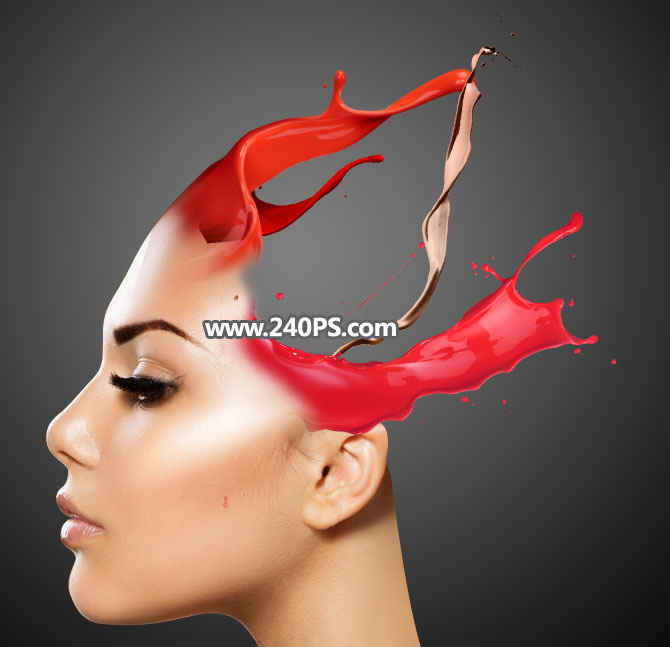
13、打开下图的喷溅素材1,用移动工具拖到组里面,然后调整好位置,如下图。

Photoshop创意合成人物头像油漆喷溅效果教程

Photoshop创意合成人物头像油漆喷溅效果教程

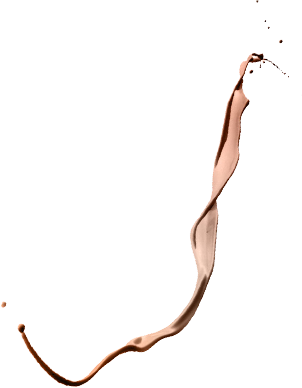
14、打开下图的喷溅素材2,用移动工具拖到组里面,然后调整好位置。

Photoshop创意合成人物头像油漆喷溅效果教程

Photoshop创意合成人物头像油漆喷溅效果教程

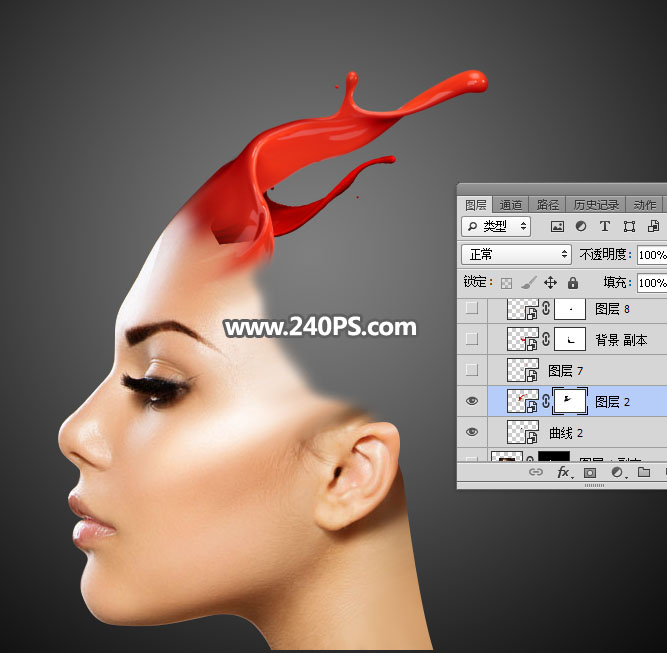
15、添加图层蒙版,用透明度为10%的柔边黑色画笔把底部过渡涂抹自然,如下图。

Photoshop创意合成人物头像油漆喷溅效果教程

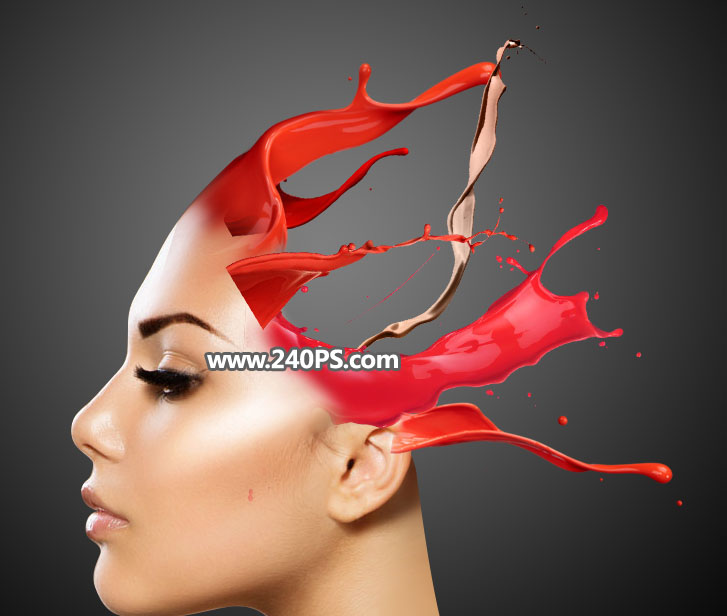
16、同样的方法加入其他喷溅素材。

Photoshop创意合成人物头像油漆喷溅效果教程

Photoshop创意合成人物头像油漆喷溅效果教程

Photoshop创意合成人物头像油漆喷溅效果教程

Photoshop创意合成人物头像油漆喷溅效果教程

Photoshop创意合成人物头像油漆喷溅效果教程

Photoshop创意合成人物头像油漆喷溅效果教程

阅读全文