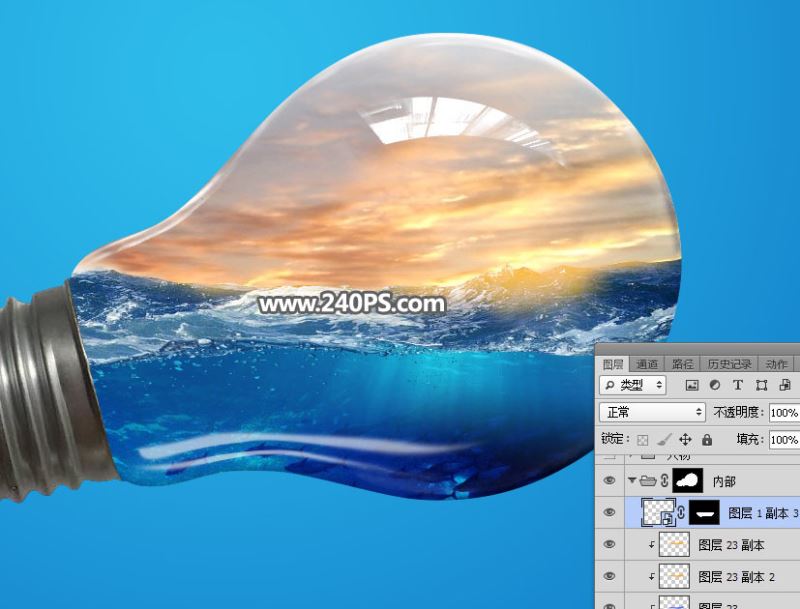
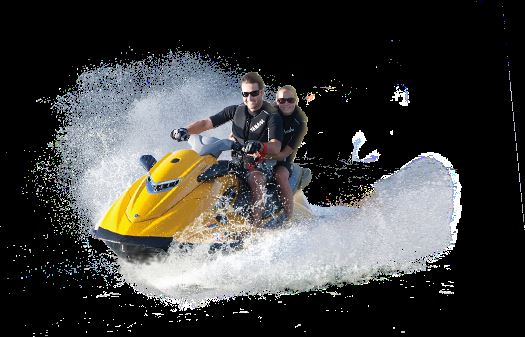
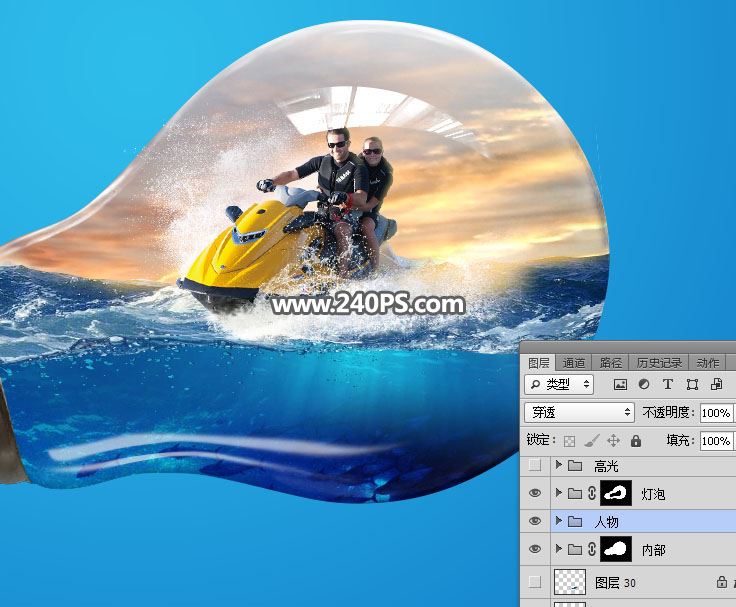
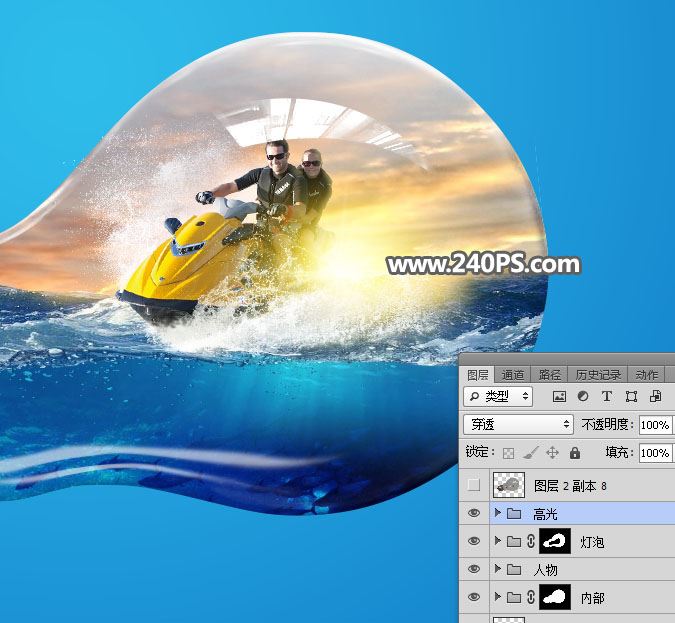
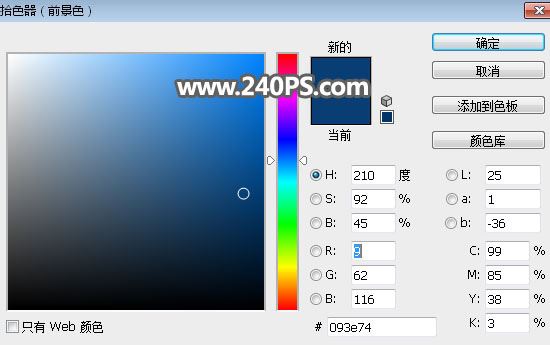
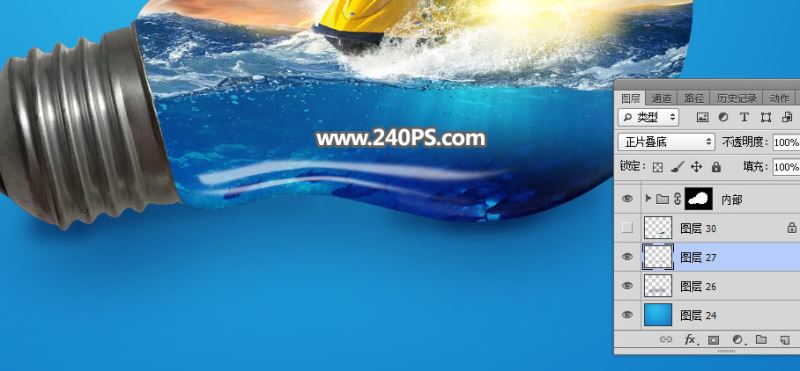
平面设计 > photoshop教程 > 合成特效 > ps怎样在玻璃灯泡中合成人物冲浪的酷炫效果? 2017-11-20 14:40:25 脚本之家 29、打开下面的水面波纹素材,用移动工具拖进来,并调整好位置。 30、新建一个组,打开下面所示的人物素材,用移动工具拖进来,并调整好位置。 31、新建一个组,在组里新建一个图层,用光晕笔刷加上光晕,如下图。 32、最后一步制作投影和水珠。在背景图层上面新建一个图层,混合模式改为“正片叠底”,把前景色设置为暗蓝色#093e74。 33、选择画笔工具,画笔不透明度设置为10%,然后涂出投影效果,如下图。 上一页 1 2 3 4 5 6 78 下一页 阅读全文