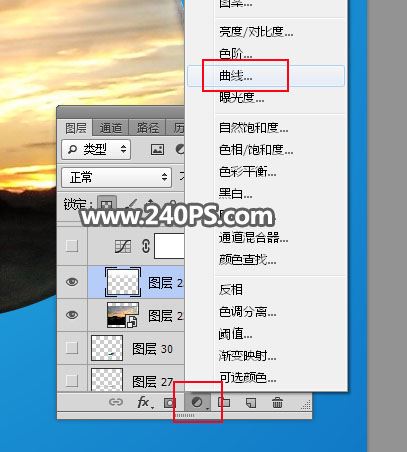
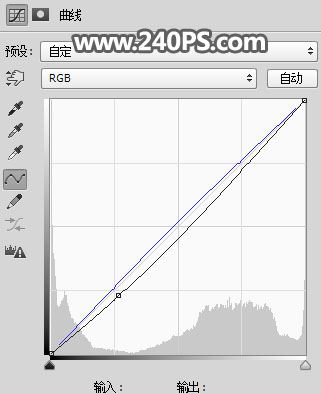
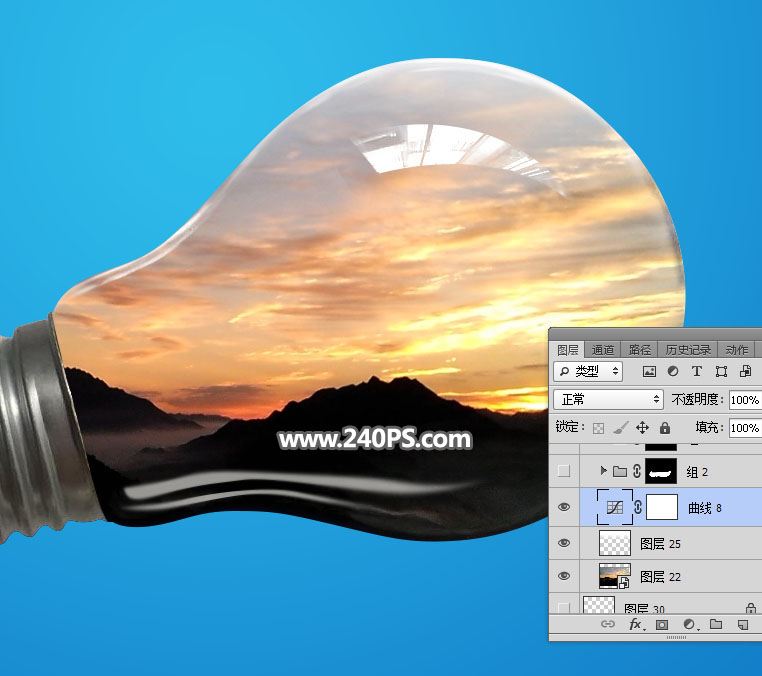
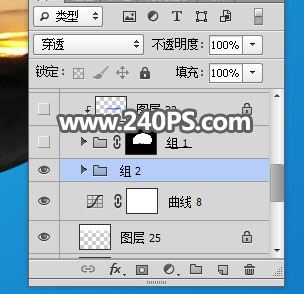
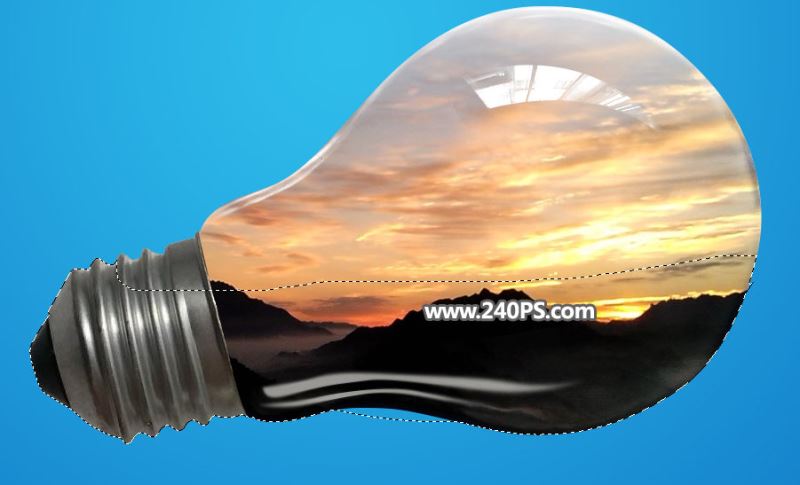
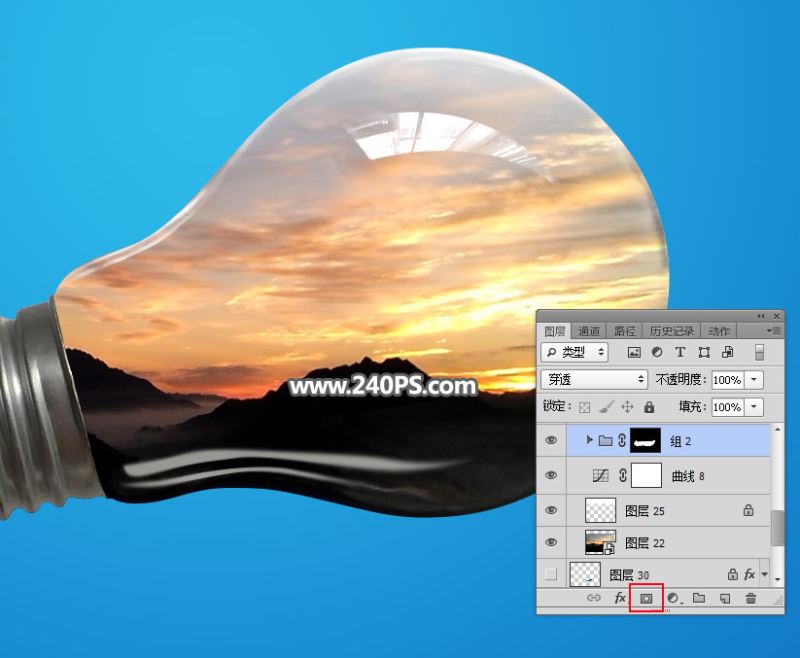
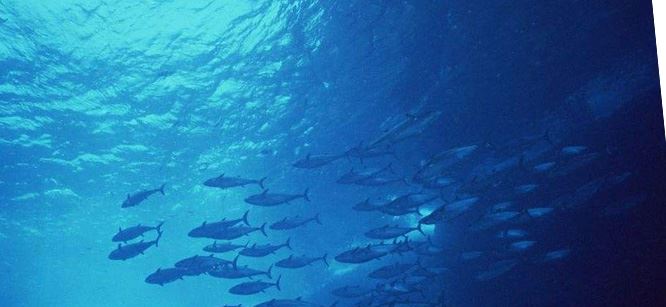
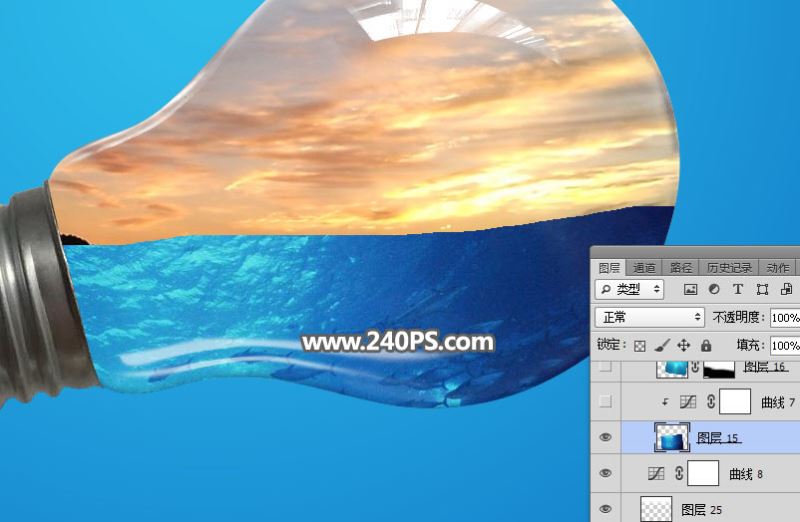
平面设计 > photoshop教程 > 合成特效 > ps怎样在玻璃灯泡中合成人物冲浪的酷炫效果? 2017-11-20 14:40:25 脚本之家 11、按下图所示的方法创建一个曲线调整图层,对RGB,蓝通道进行调整,参数及效果如下图。 12、新建一个组,如下图。 13、现在来制作海底部分。用钢笔工具勾出下图所示的选区,然后给组添加图层蒙版。 14、打开下图所示的海底素材1,用移动工具拖进来,再调整好位置。 上一页 1 2 34 5 6 7 8 下一页 阅读全文