
photoshop合成一张白衣天使在森林深处的梦幻效果图
脚本之家
27、导入下面的人物素材。

28、添加图层蒙版,用透明度为10%的柔边黑色画笔把底部区域涂出过渡效果,如下图。
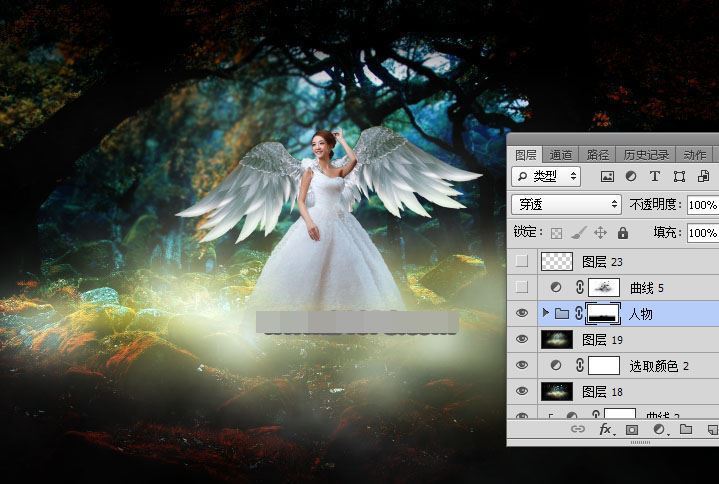
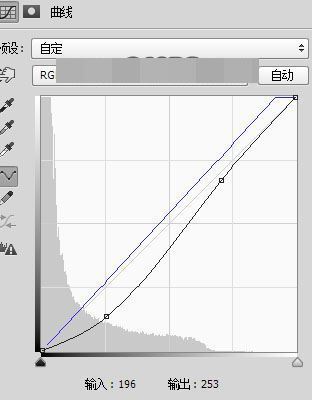
29、按Ctrl + Alt + 2 调出高光选区,按Ctrl + Shift + I 反选得到暗部选区,然后创建曲线调整图层,对RGB,蓝通道进行调整,参数及效果如下图。

最后加入一些高光素材,完成最终效果。

教程到此结束,小伙伴是不是有所启发,何不自己动手尝试一下呢。
以上就是photoshop合成一张白衣天使在森林深处的梦幻效果图。相信看完之后对大家一定有所帮助。更多PS教程请继续关注脚本之家!
相关推荐: