合成特效

关注公众号 jb51net

关闭
平面设计 > photoshop教程 > 合成特效 >

photoshop合成一张白衣天使在森林深处的梦幻效果图

脚本之家

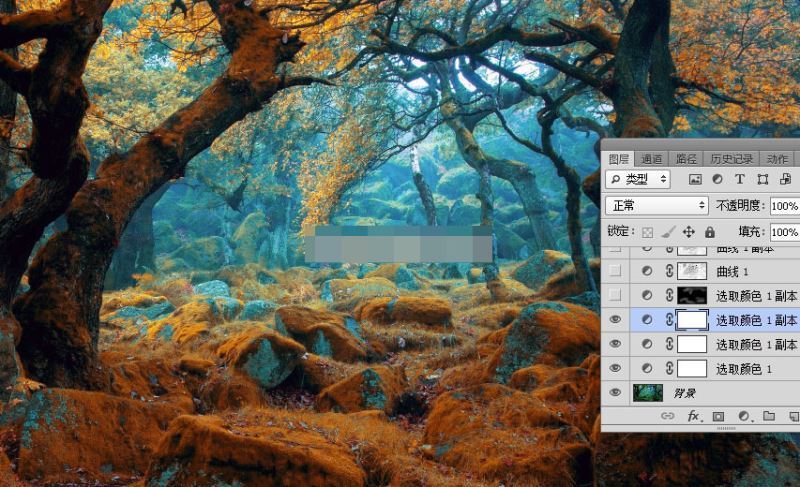
4、按Ctrl + J 把当前图层复制两层,效果如下图。
photoshop合成一张白衣天使在森林深处的梦幻效果图

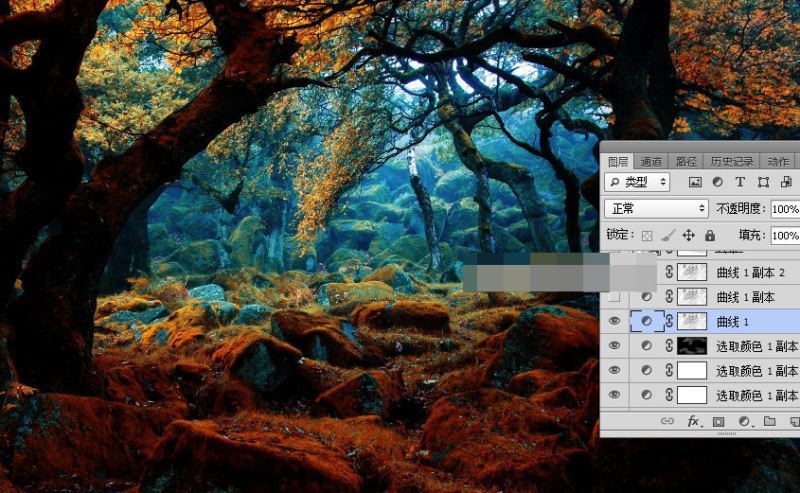
5、按Ctrl + Alt + 2 调出高光选区,按Ctrl + Shift + I 反选得到暗部选区,然后创建曲线调整图层,把RGB通道压暗,参数及效果如下图。
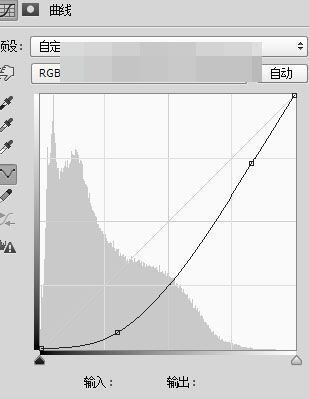
photoshop合成一张白衣天使在森林深处的梦幻效果图

photoshop合成一张白衣天使在森林深处的梦幻效果图

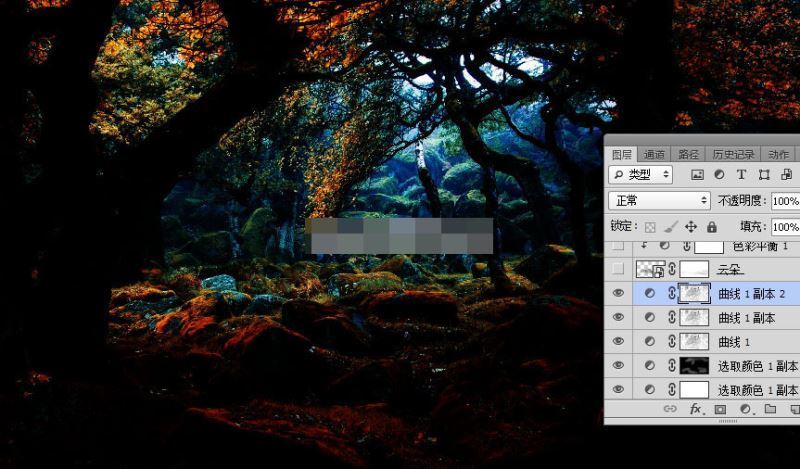
6、按Ctrl + J 把当前曲线调整图层复制两层,效果如下图。

photoshop合成一张白衣天使在森林深处的梦幻效果图

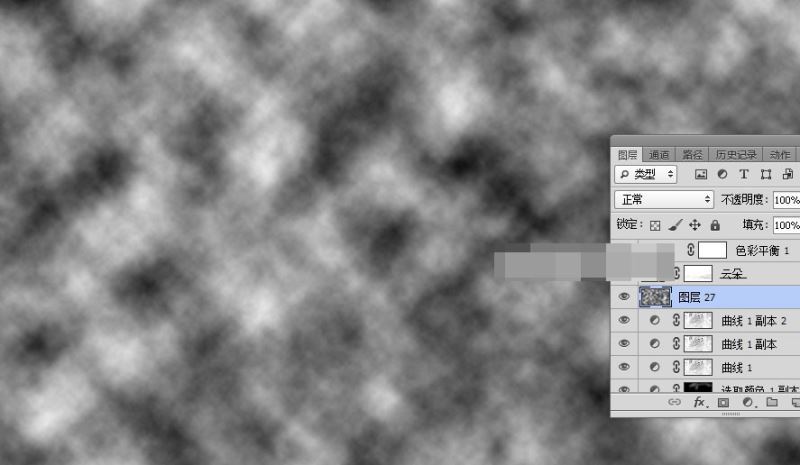
7、新建一个空白图层,按字母键“D”把前,背景颜色恢复到默认的黑白;然后选择菜单:滤镜 > 渲染 > 云彩,效果如下图。
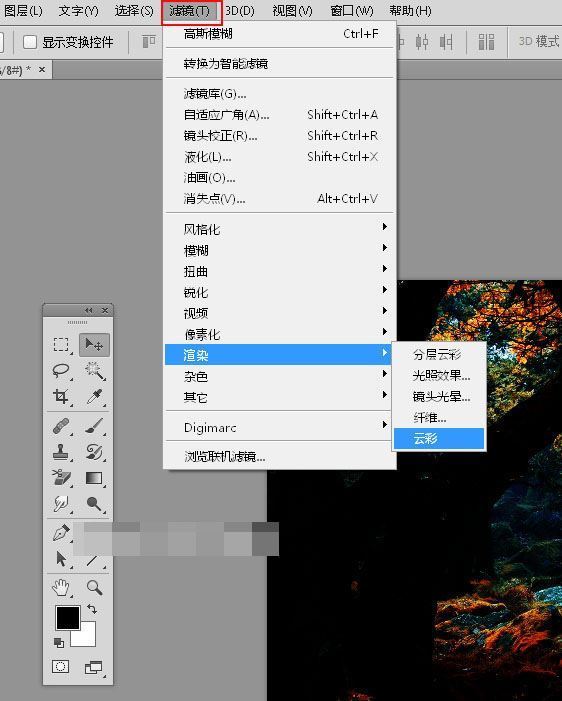
photoshop合成一张白衣天使在森林深处的梦幻效果图

photoshop合成一张白衣天使在森林深处的梦幻效果图

8、在工具箱选择套索工具,勾出下图所示的选区,按Shift + F6 羽化45个像素,然后添加图层蒙版。
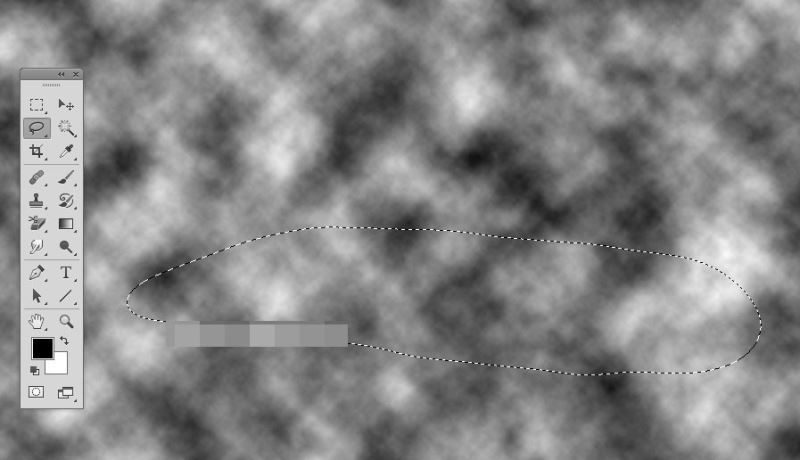
photoshop合成一张白衣天使在森林深处的梦幻效果图

阅读全文