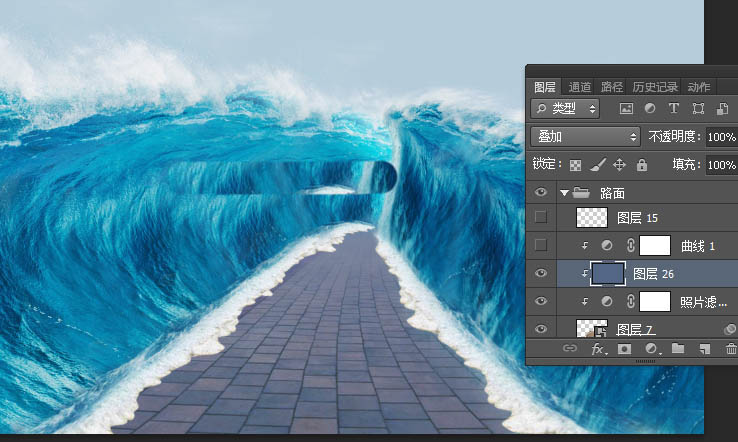
ps怎么快速合成行走在海洋底部的霸气骑士?
昀恒
25、复制海浪顶部的区域,粘贴进来,按Ctrl + T 变形,效果如下图。
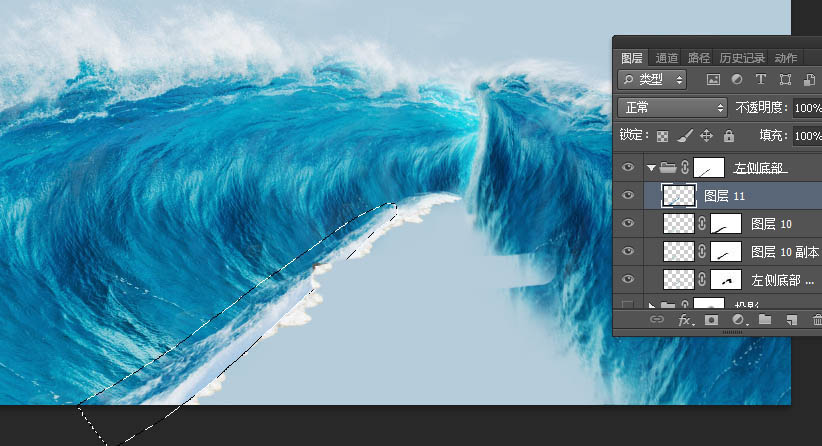
26、添加图层蒙版,用柔边黑色画笔擦掉不需要的部分,如下图。
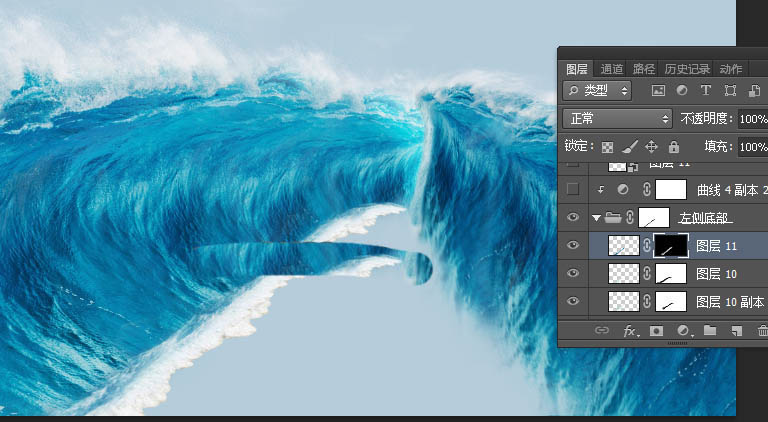
27、把当前组压暗一点,如下图。
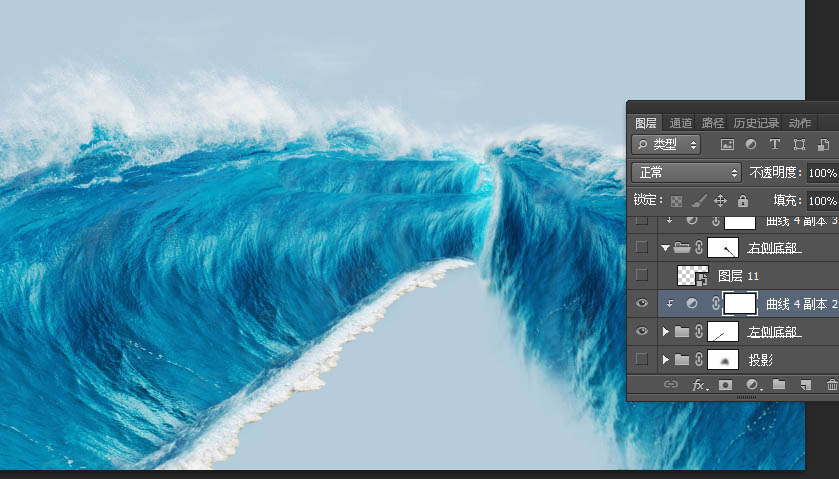
28、右侧底部的海浪也是同样的方法制作。
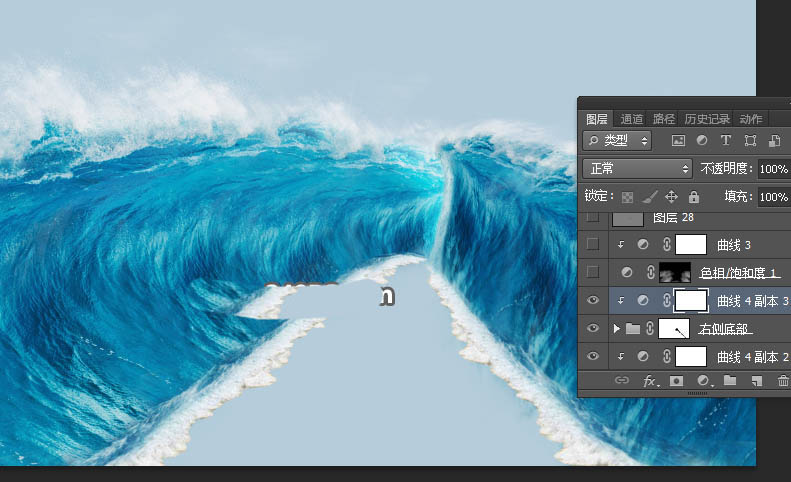
29、制作路面。在背景图片上面新建一个组,命名为“路面”,如下图。
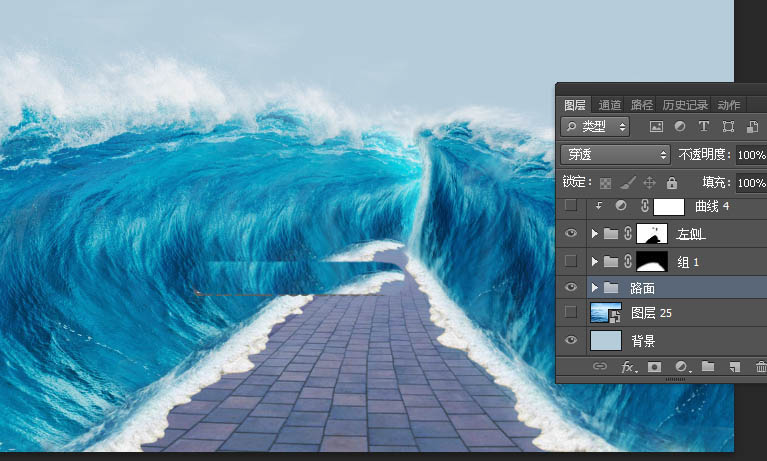
30、打开路面素材,用移动工具拖进来,如下图。
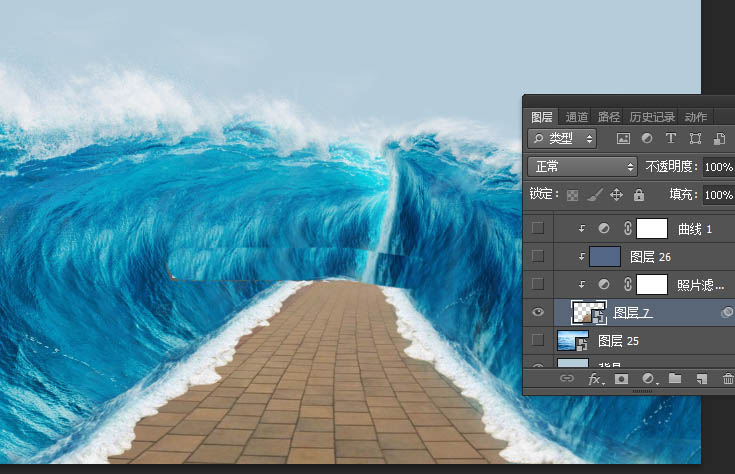
31、按Ctrl + T 变形,然后右键选择“变形”,调整一下透视,如下图。
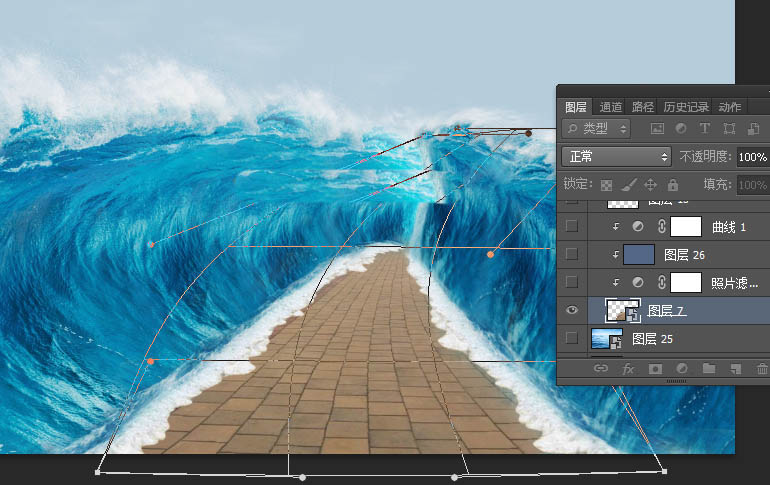
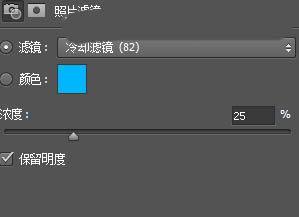
32、创建照片滤镜调整图层,选择冷却滤镜82,数值默认,确定后按Ctrl + Alt + G 创建剪切蒙版。
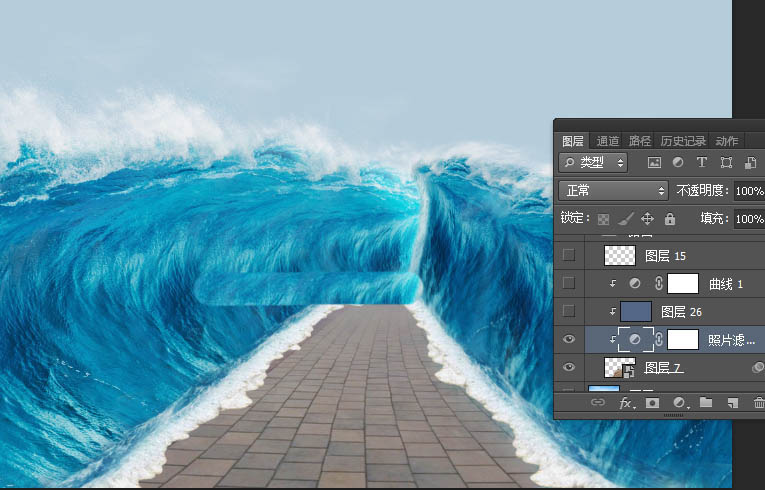
33、创建纯色填充图层,颜色设置为暗蓝色#536786,确定后创建剪切蒙版,再把混合模式改为“叠加”,如下图。