合成特效

关注公众号 jb51net

关闭
平面设计 > photoshop教程 > 合成特效 >

ps怎么快速合成行走在海洋底部的霸气骑士?

昀恒

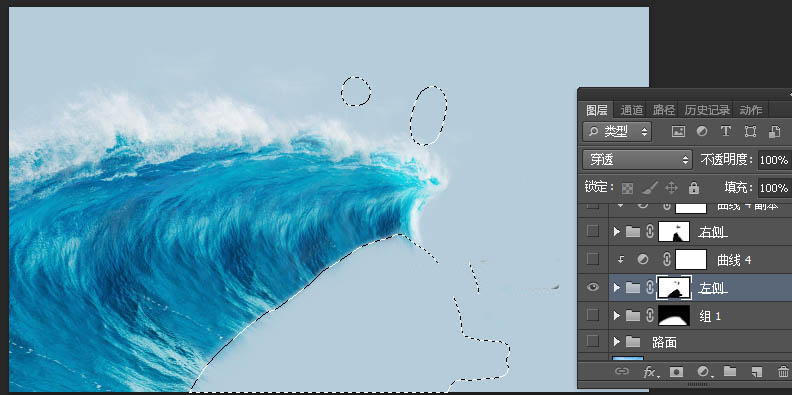
17、给组添加图层蒙版,用柔边黑色画笔把底部及不需要的部分涂掉,如下图。
ps怎么快速合成行走在海洋底部的霸气骑士?

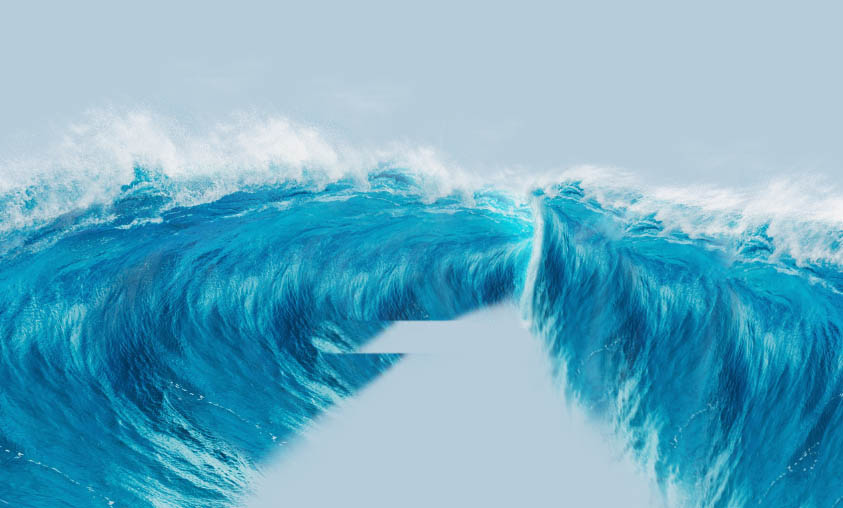
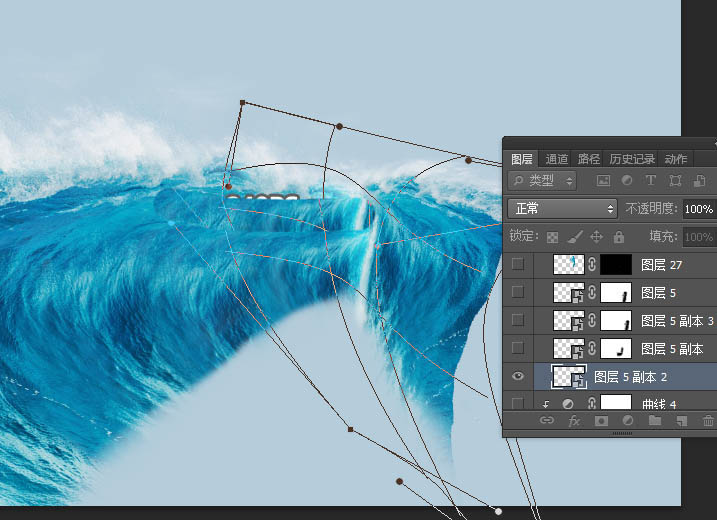
18、右侧浪墙制作。新建一个组,命名为“右侧”;导入抠出的海浪素材,然后变形,如下图。
ps怎么快速合成行走在海洋底部的霸气骑士?

19、然后复制,组成一个完整的浪墙,如下图。

ps怎么快速合成行走在海洋底部的霸气骑士?

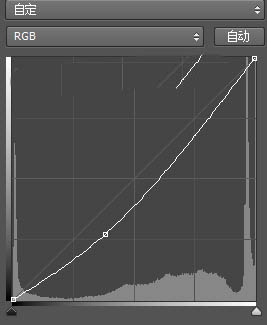
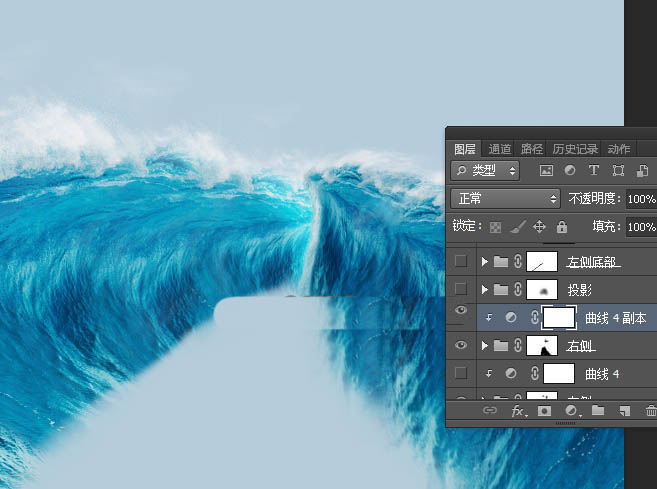
20、选择“右侧”组,创建曲线调整图层,稍微压暗一点,参数及效果如下图。
ps怎么快速合成行走在海洋底部的霸气骑士?

ps怎么快速合成行走在海洋底部的霸气骑士?

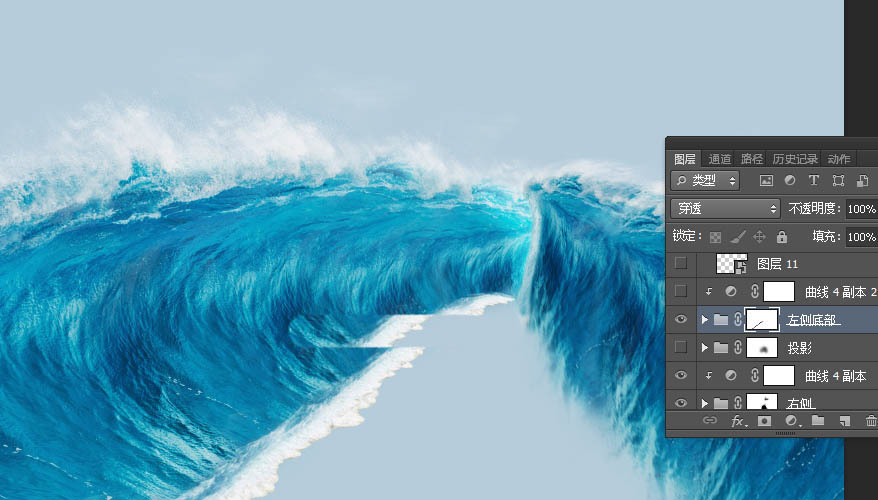
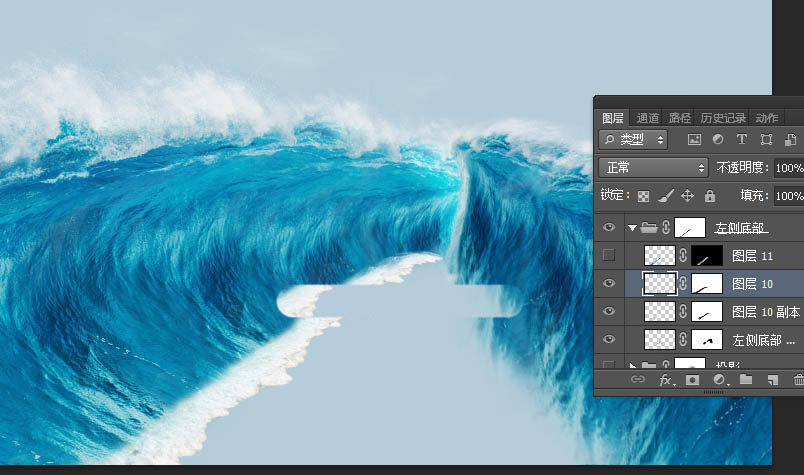
21、制作左侧底部的水花。新建一个组,命名为“左侧底部”,如下图。

ps怎么快速合成行走在海洋底部的霸气骑士?

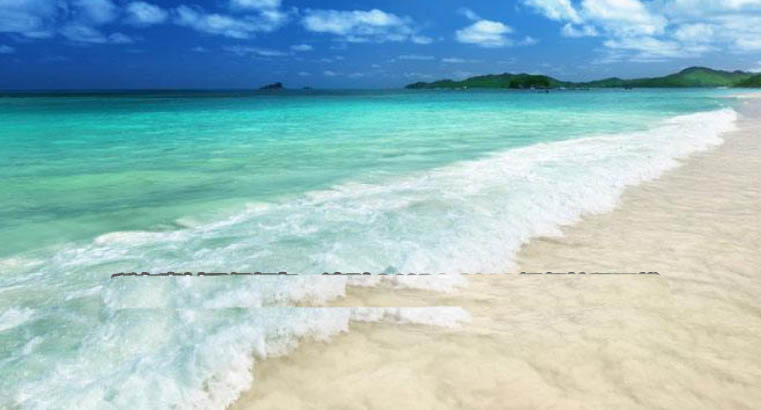
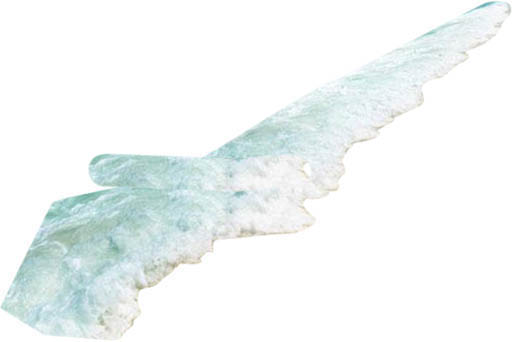
22、打开海浪素材,用通道把需要的部分抠出来,如下图。

ps怎么快速合成行走在海洋底部的霸气骑士?

ps怎么快速合成行走在海洋底部的霸气骑士?

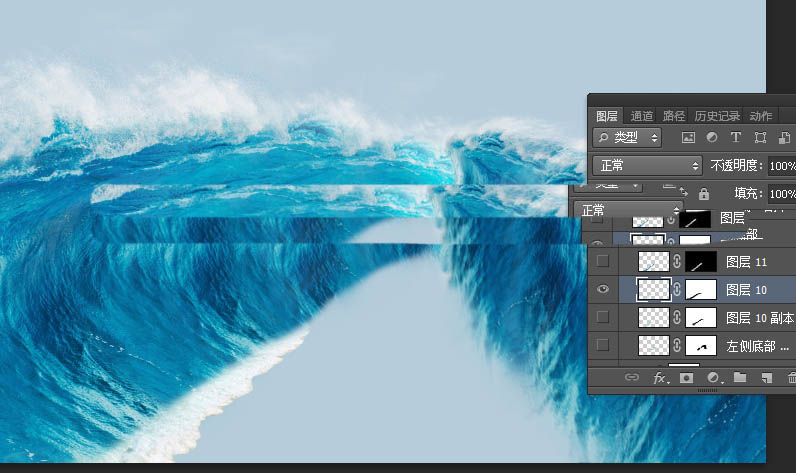
23、用移动工具把抠出的浪花拖进来,调整好大小和角度,如下图。

ps怎么快速合成行走在海洋底部的霸气骑士?

24、再复制并变形,得到完整的效果。

ps怎么快速合成行走在海洋底部的霸气骑士?

阅读全文