文字特效

关注公众号 jb51net

关闭
平面设计 > photoshop教程 > 文字特效 >

Photoshop制作华丽的黑金2017纹理字

Sener


10、同样的方法给当前文字图层添加图层样式。

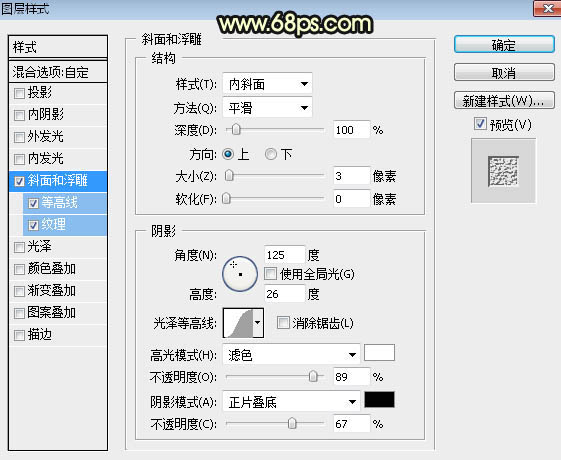
斜面和浮雕:
Photoshop制作华丽的黑金2017纹理字
<图22>

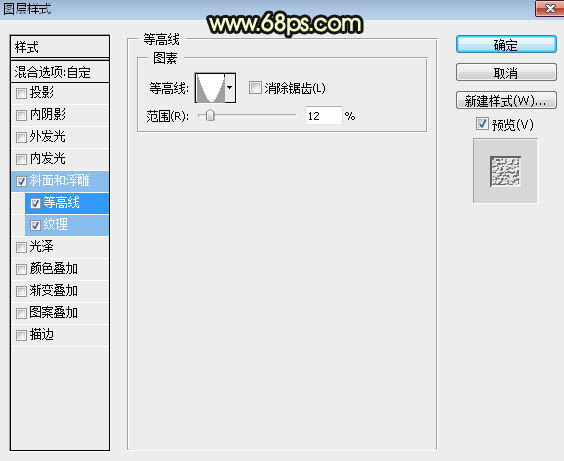
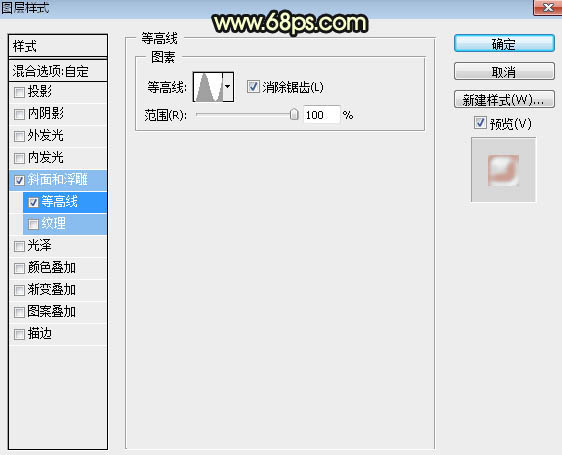
等高线:

Photoshop制作华丽的黑金2017纹理字
<图23>

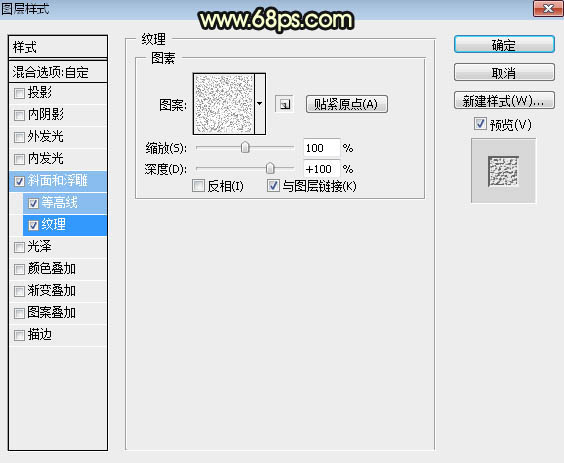
纹理:图案选择之前定义的一款图案。

Photoshop制作华丽的黑金2017纹理字
<图24>

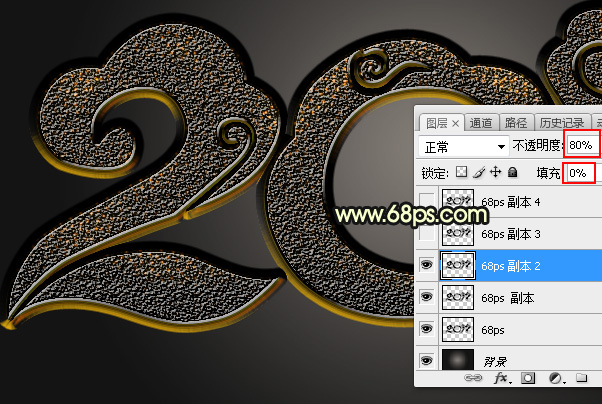
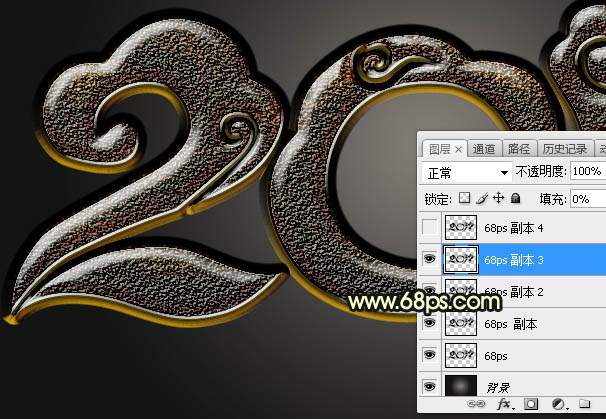
11、确定后把不透明度改为:80%,填充改为:0%,如下图。

Photoshop制作华丽的黑金2017纹理字
<图25>
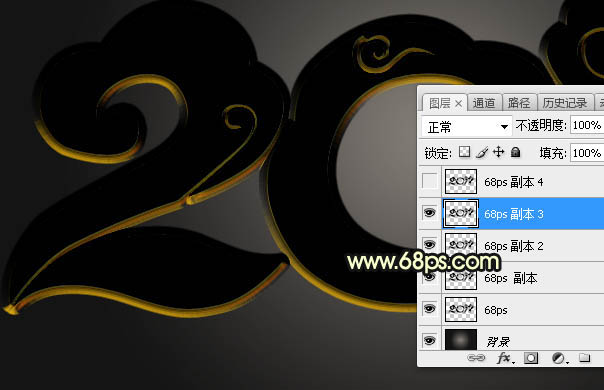
 12、按Ctrl + J 把当前文字图层复制一层,然后清除图层样式,效果如下图。
Photoshop制作华丽的黑金2017纹理字
<图26>

13、再给当前文字图层添加图层样式。

斜面和浮雕:

Photoshop制作华丽的黑金2017纹理字
<图27>

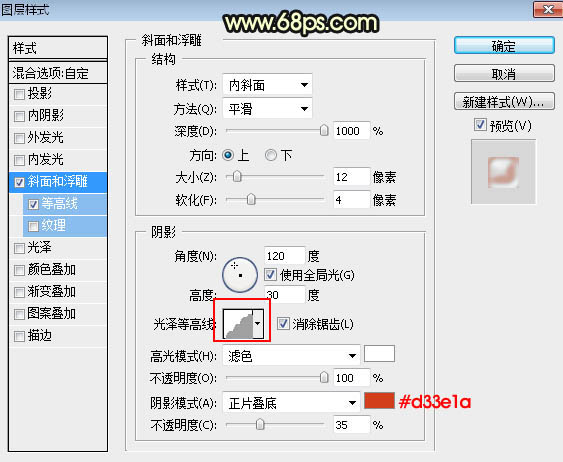
等高线:

Photoshop制作华丽的黑金2017纹理字
<图28>

14、确定后把填充改为:0%,效果如下图。

Photoshop制作华丽的黑金2017纹理字
<图29>

15、按Ctrl + J 把当前文字图层复制一层,然后清除图层样式,效果如下图。
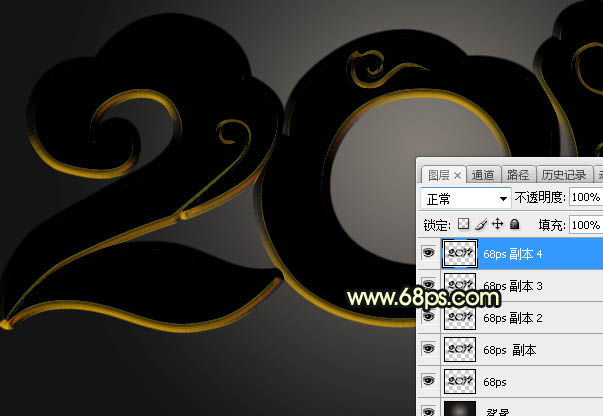
Photoshop制作华丽的黑金2017纹理字
<图30>
阅读全文