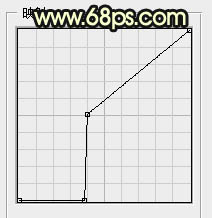
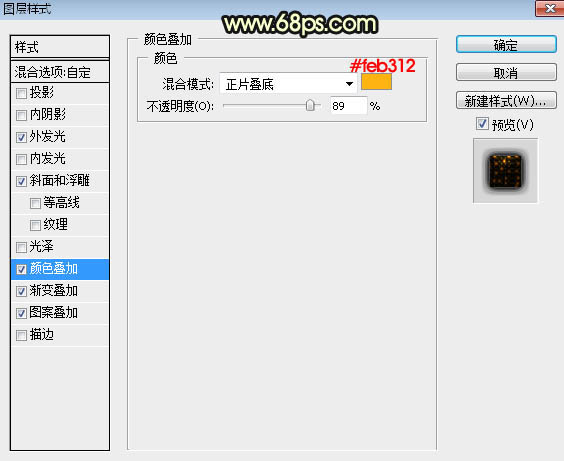
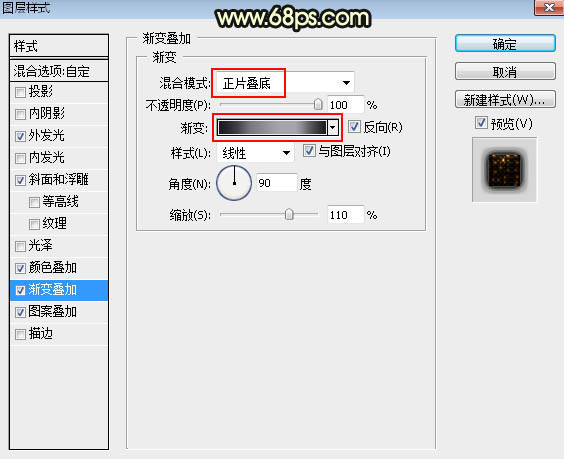
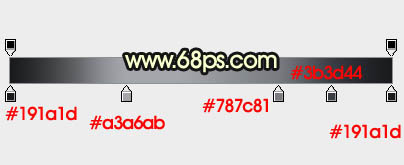
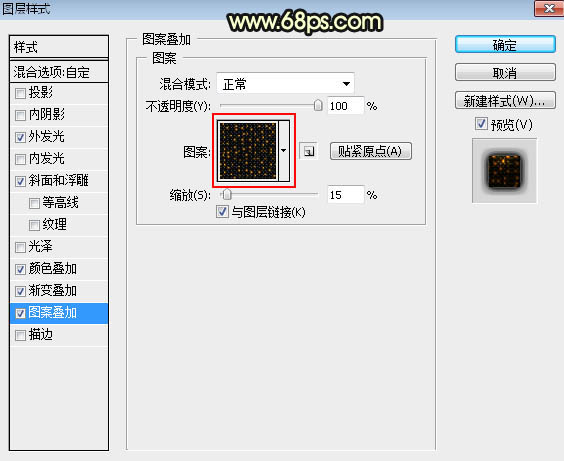
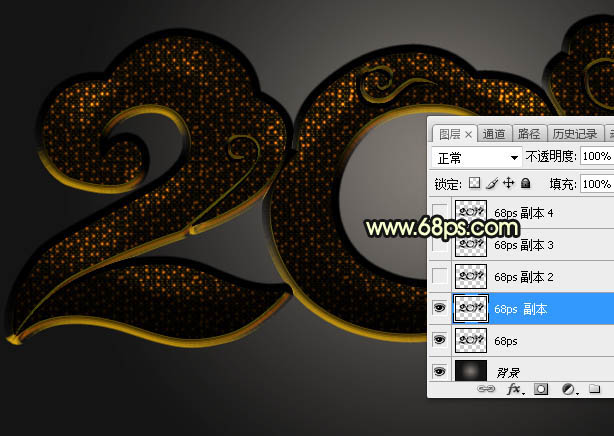
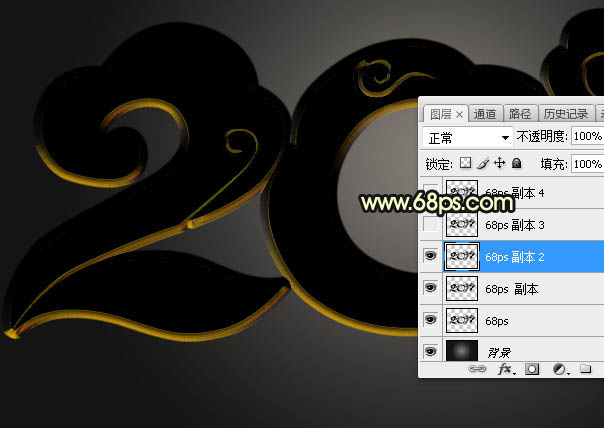
平面设计 > photoshop教程 > 文字特效 > Photoshop制作华丽的黑金2017纹理字 2016-11-30 10:11:51 Sener <图15> 颜色叠加: <图16> 渐变叠加:渐变色设置如图18,混合模式“正片叠底”,如下图。 <图17> <图18> 图案叠加:图案选择之前定义的一款图案,如下图。 <图19> 8、确定后得到下图所示的效果。 <图20> 9、按Ctrl + J 把当前文字图层复制一层,同上的方法清除图层样式,效果如下图。 <图21> 上一页 1 2 34 5 下一页 阅读全文