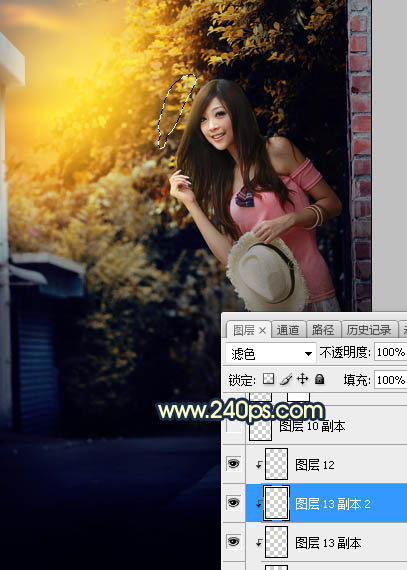
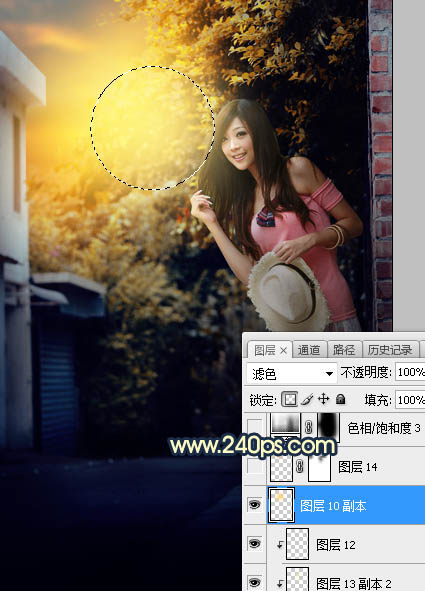
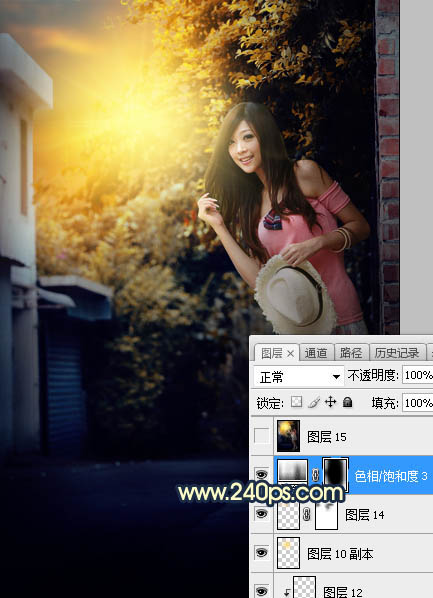
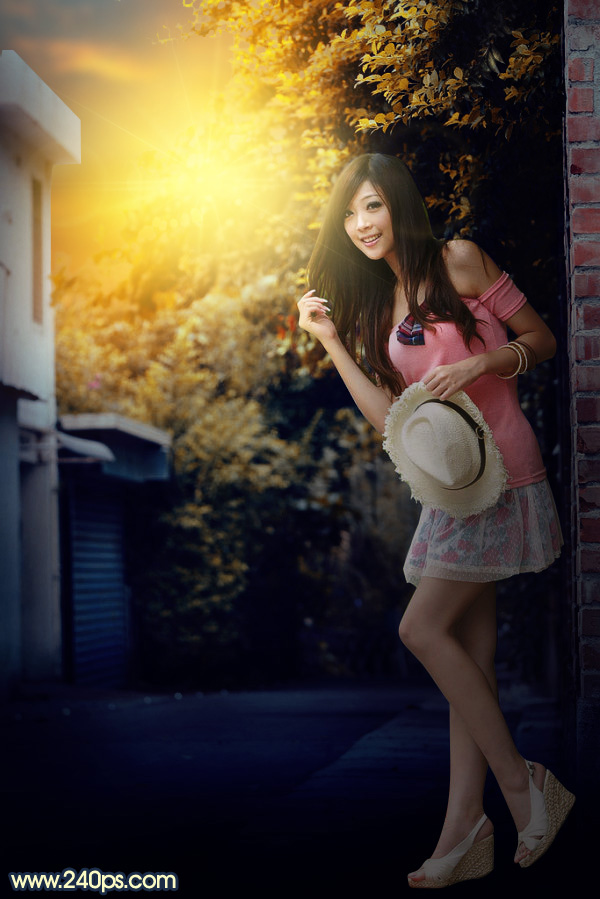
平面设计 > photoshop教程 > 照片处理 > Photoshop调制出阳光晨曦效果路边大树旁美女图片 2016-11-29 10:40:02 Sener 16、新建一个图层,创建剪切蒙版,把前景色设置为淡黄色,用透明度为:10%的柔边画笔把人物头发左侧受光区域涂上淡黄色高光。<图25> 17、新建一个图层,用椭圆选框工具拉出下图所示的选区,羽化50个像素后填充橙黄色:#FDDB74,取消选区后把混合模式改为“滤色”,效果如下图。这一步给图片局部增加高光。<图26> 18、用自己喜欢的方法给图片增加暗角,效果如下图。<图27> 最后把图片适当柔化处理,完成最终效果。 上一页 1 2 3 4 5下一页阅读全文