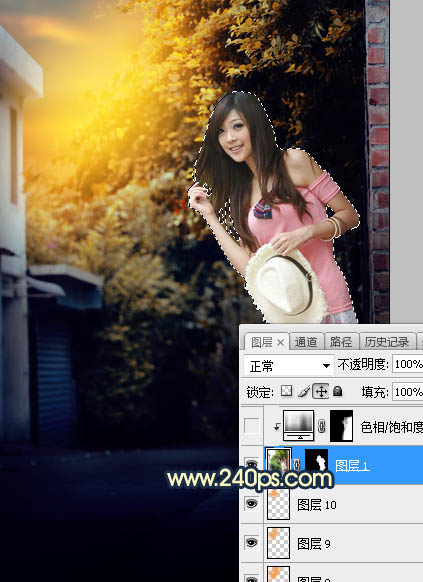
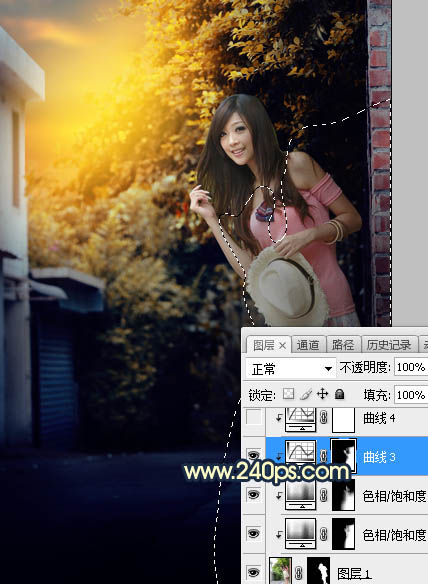
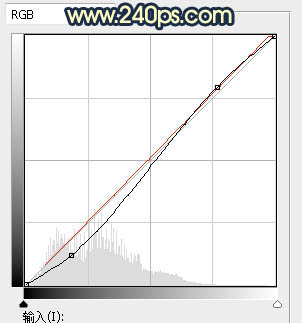
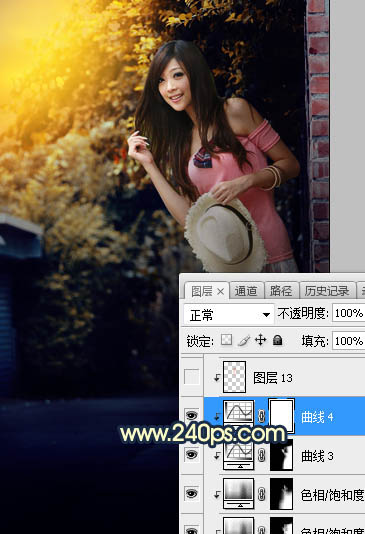
平面设计 > photoshop教程 > 照片处理 > Photoshop调制出阳光晨曦效果路边大树旁美女图片 2016-11-29 10:40:02 Sener 13、把背景图层复制一层,按Ctrl + Shift + ] 置顶,用自己熟悉的方法把人物部分抠出来,如下图。<图21> 14、用套索工具把人物暗部区域选区出来,羽化20个像素后创建曲线调整图层,压暗一点,确定后再创建剪切蒙版,如下图。<图22> 15、创建曲线调整图层,对RGB,红通道进行调整,参数设置如图23,确定后创建剪切蒙版,效果如图24。这一步把人物部分压暗一点。<图23> <图24> 上一页 1 2 3 45 下一页 阅读全文