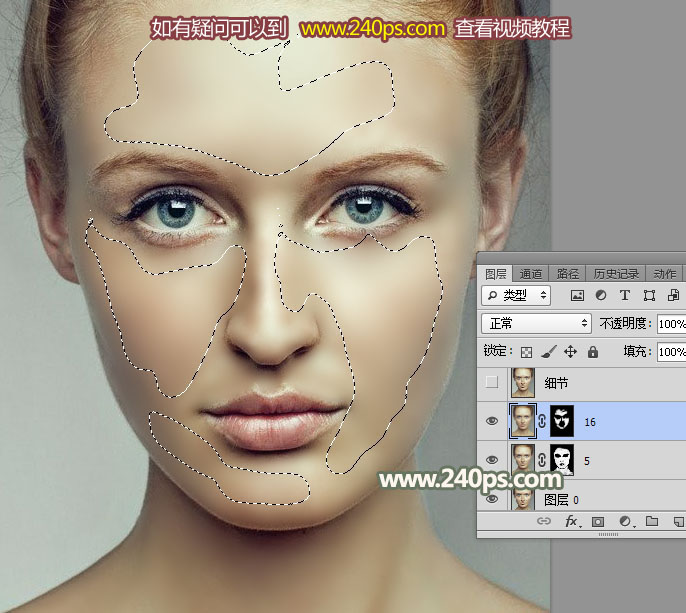
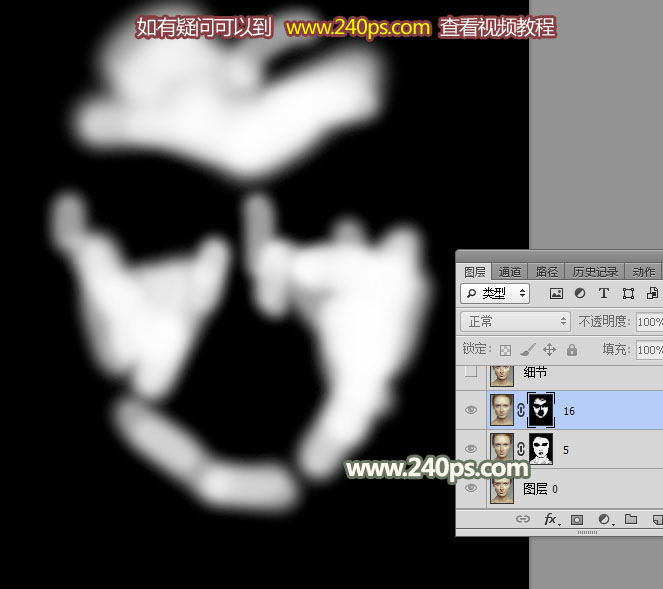
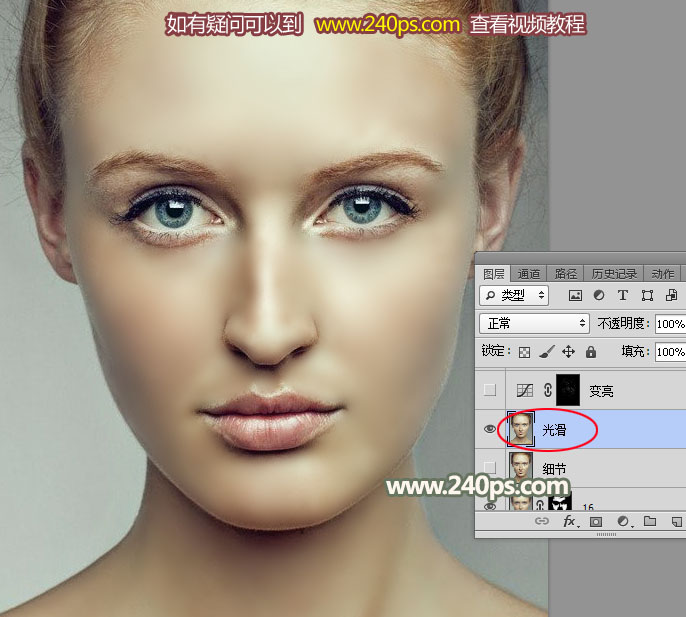
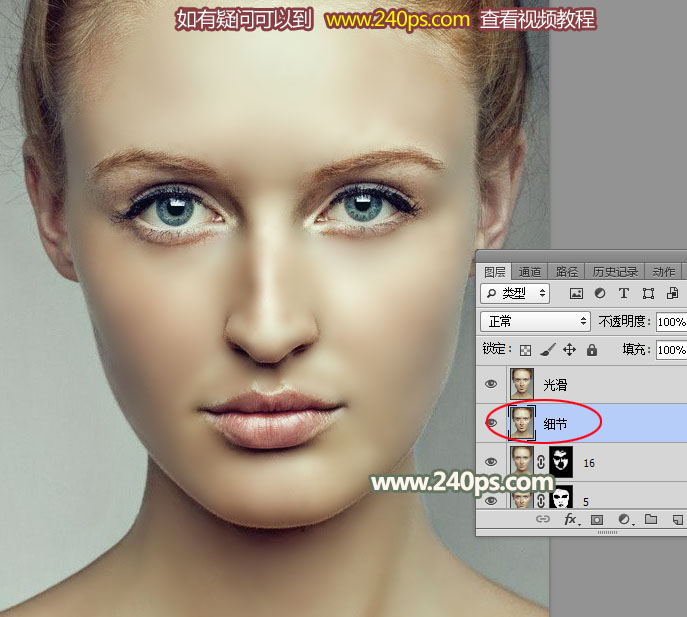
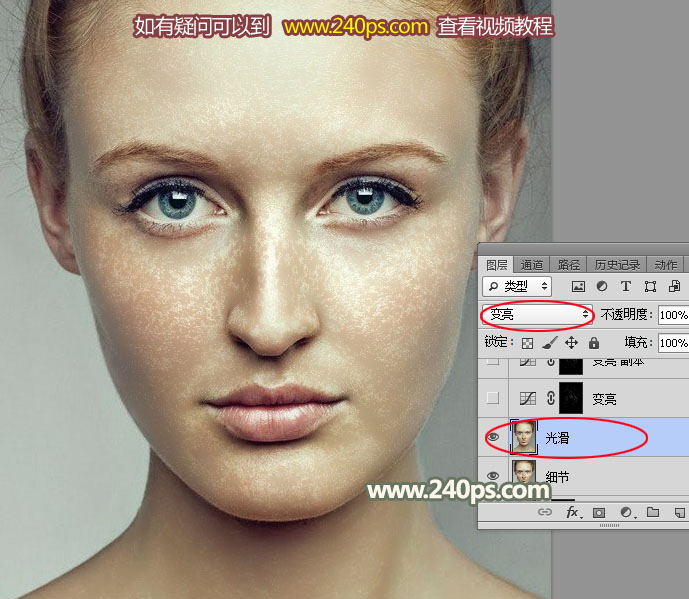
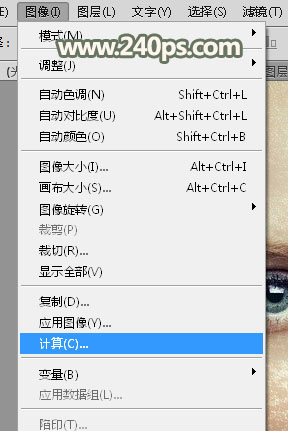
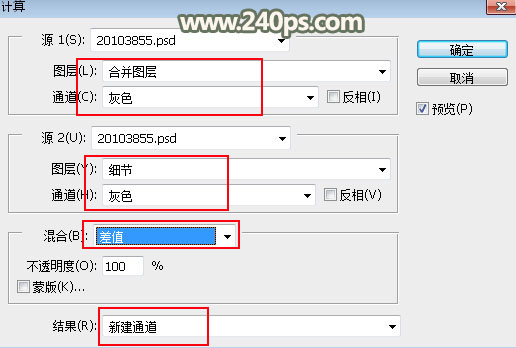
平面设计 > photoshop教程 > 照片处理 > Photoshop利用通道完美消除人物脸部的雀斑并还原肤色细节 2016-10-20 10:42:23 火焰 10、按住Alt键添加图层蒙版,然后用柔边白色画笔把下图选区部分擦出来。 11、新建一个图层,按Ctrl + Alt + Shift + E 盖印图层,然后把图层命名为“光滑”,如下图。 12、把背景图层复制一层,把图层命名为“细节”,然后移到“光滑”图层的下面,如下图。 13、现在的操作有点复杂,注意好图层的顺序和名称,如果有疑问可以到www.240ps.com查看视频教程;回到光滑图层,把混合模式改为“变亮”,如下图。 14、选择菜单:图像 > 计算,然后按照下图设置参数。 上一页 1 2 34 5 6 下一页 阅读全文