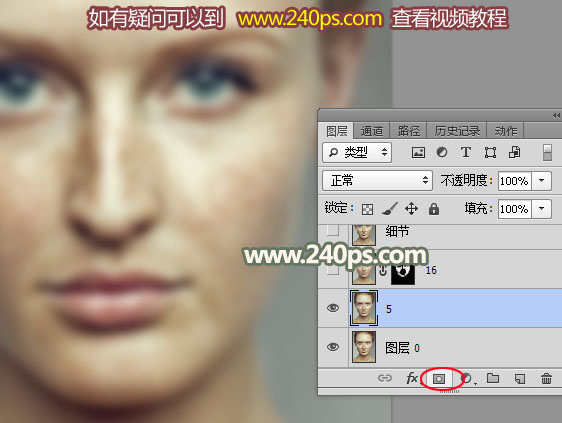
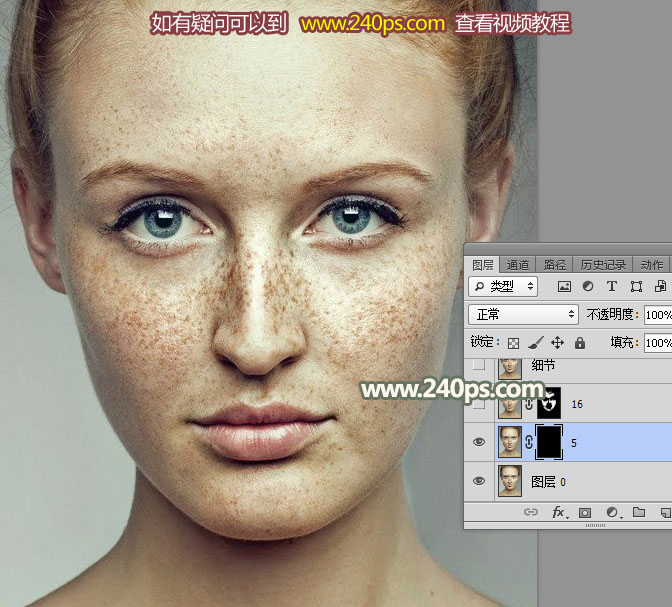
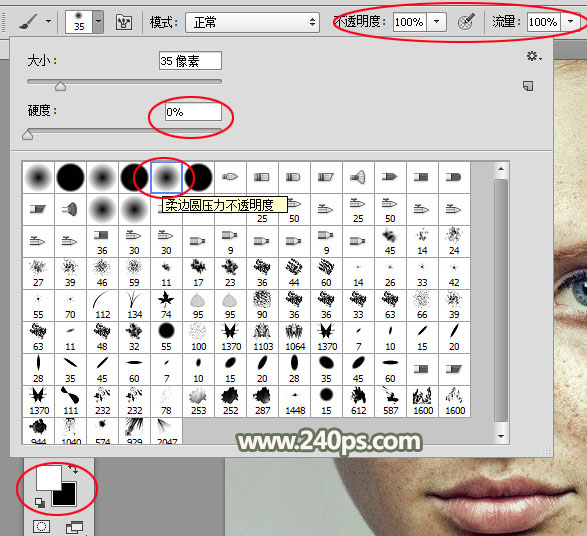
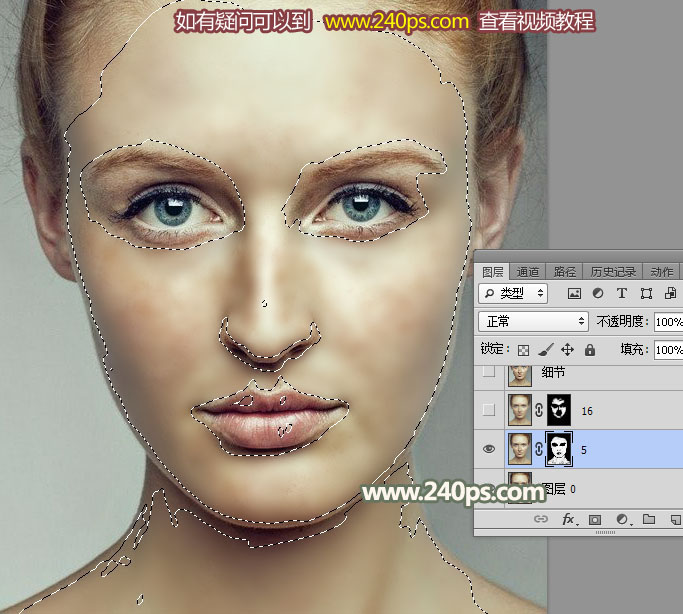
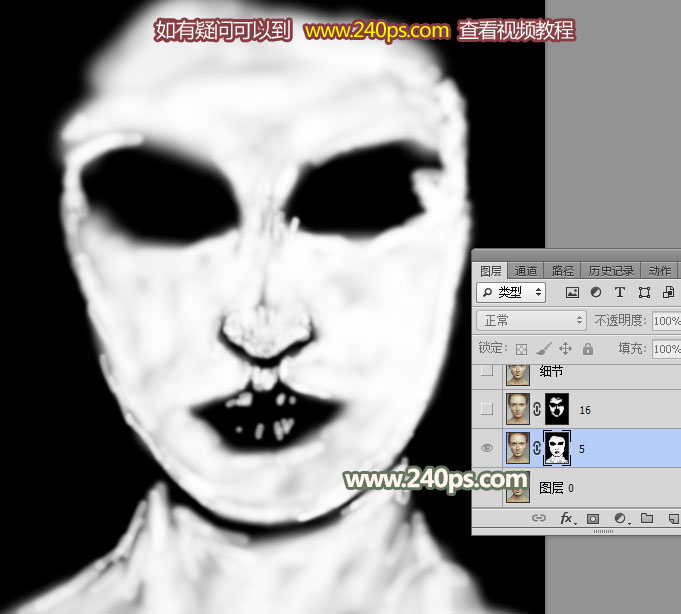
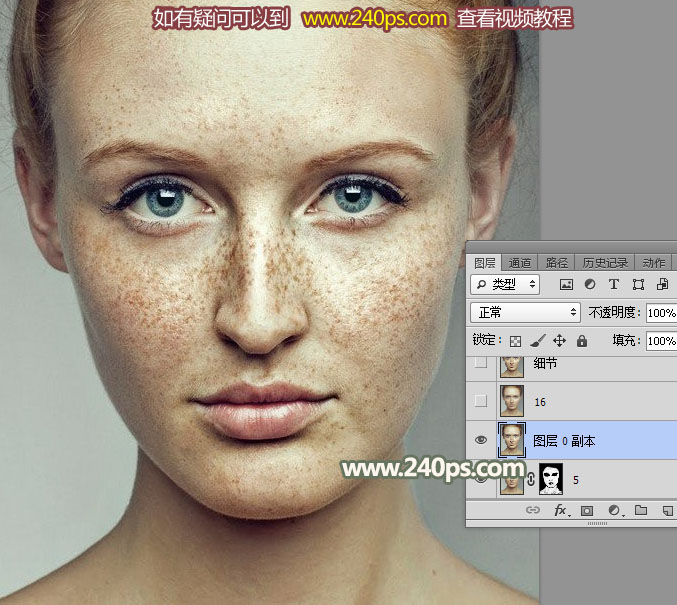
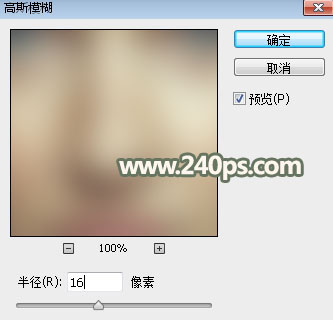
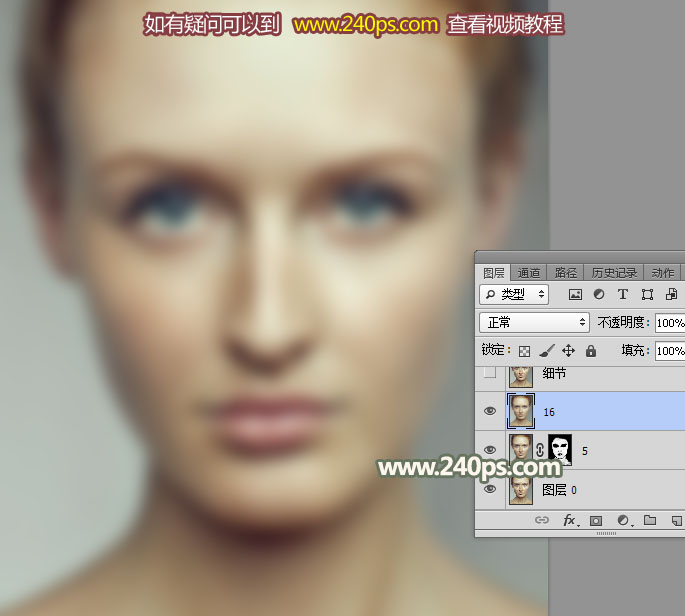
平面设计 > photoshop教程 > 照片处理 > Photoshop利用通道完美消除人物脸部的雀斑并还原肤色细节 2016-10-20 10:42:23 火焰 4、按住Alt键 + 鼠标左键点击图层面板下面的蒙版图标,填充黑色蒙版,效果如下图。 5、选择画笔工具,选择一款柔边画笔,不透明度及流量都设置为100%,前景设置为白色,如下图。 6、用画笔把下图选区部分擦出来,五官及头发部分不用去涂抹。 7、白色区域为涂抹的区域。 8、把背景图层复制一层,按Ctrl + Shift + ] 置顶,如下图。 9、选择菜单:滤镜 > 模糊 > 高斯模糊,半径设置为16,如下图。 上一页 1 23 4 5 6 下一页 阅读全文