
ps怎么去掉图片多余的部分 ps去除图片多余部分的方法
lily51588
ps怎么去掉图片多余的部分?ps是一款好用的图片处理软件,下文中为大家带为了ps去除图片多余部分的方法,本操作非常的简单,三四步操作即可完成。快来看看吧。
ps去除图片多余部分的方法
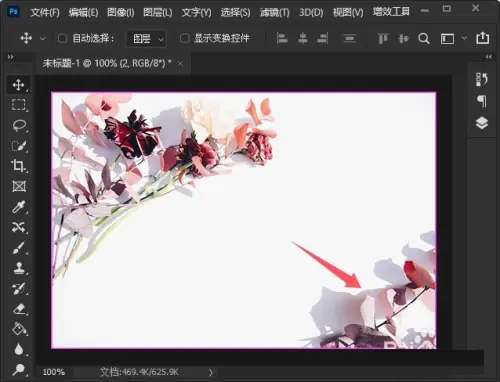
在ps画布中,打开一张需要去掉多余部分的图片。
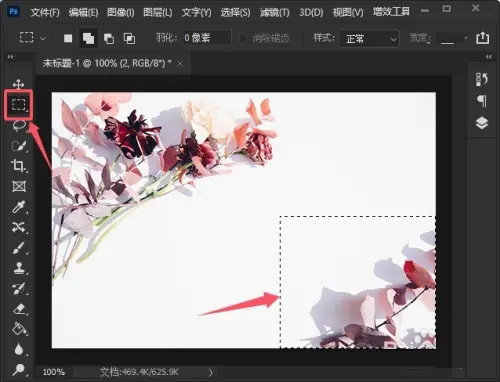
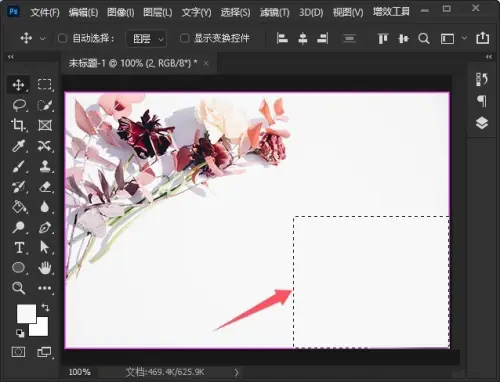
用【矩形选框工具】框选中图片多余的部分。
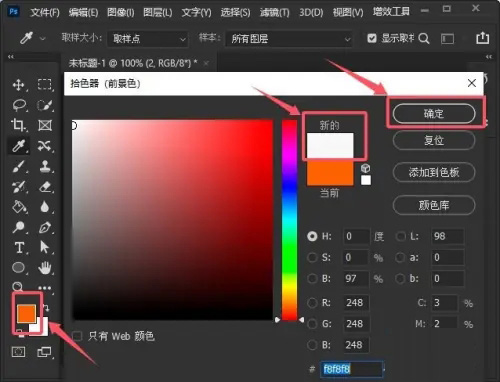
把前景色设置为图片的背景颜色,点击【确定】。
按下【ALT+DELETE】键,图片多余的部分就去除掉了。
以上便是脚本之家小编为大家分享的"psps怎么去掉图片多余的部分 ps去除图片多余部分的方法"的全部内容,希望能够帮到你,脚本之家持续发布更多资讯,欢迎大家的关注。