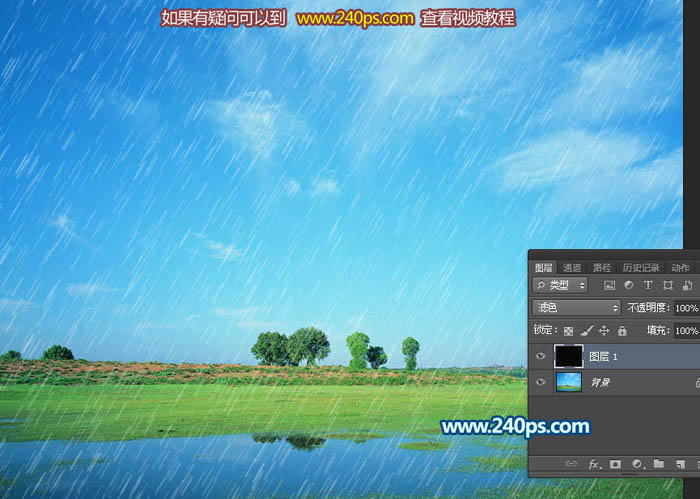
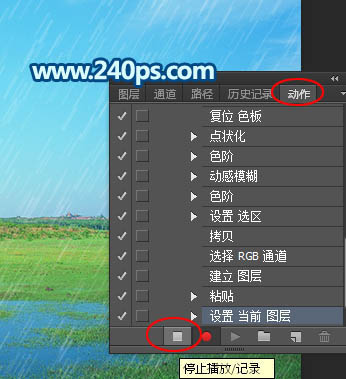
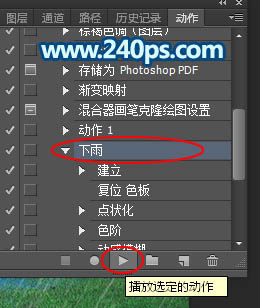
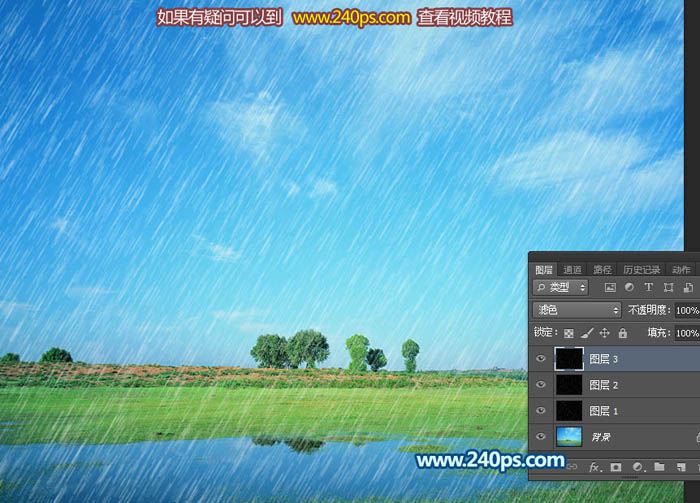
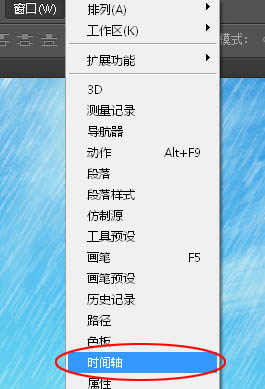
平面设计 > photoshop教程 > 入门实例 > Photoshop利用通道和滤镜制作逼真的下雨GIF动画 2016-07-18 09:45:40 火焰 16、把当前混合模式改为“滤色”,效果如下图。 17、回到动作面板,点击下面的按钮停止录制。18、选择“下雨”动作,然后点击下面的播放按钮,点击两次。19、回到图层面板,我们得到了两个新的图层,如下图。20、现在开始制作动画,选择菜单:窗口 > 时间轴。 上一页 1 2 3 4 56 下一页 阅读全文