文字特效

关注公众号 jb51net

关闭
平面设计 > photoshop教程 > 文字特效 >

Photoshop利用多图层错位制作蓝色风格的3D立体字

绝世风暴

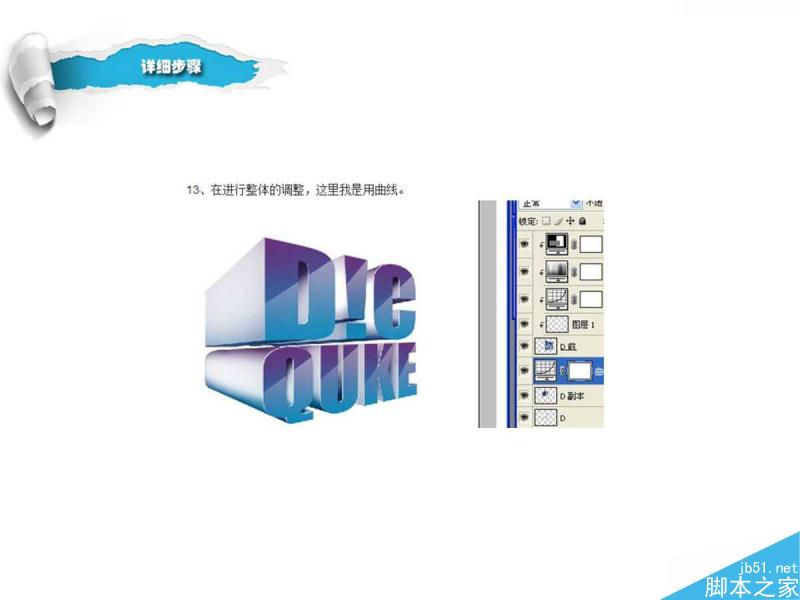
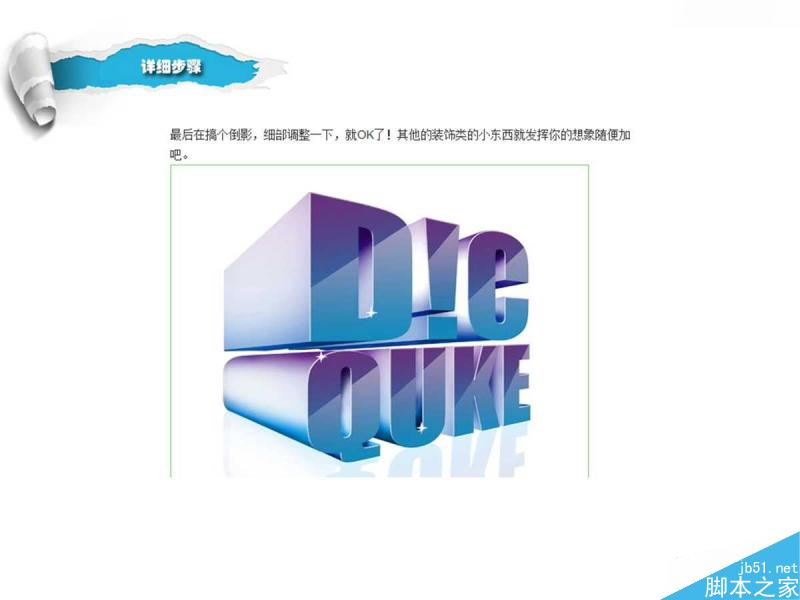
今天小编为大家分享Photoshop利用多图层错位制作蓝色风格的3D立体字方法,教程蛮简单的,挺实用,推荐过来,一起来学习吧! 

Photoshop利用多图层错位制作蓝色风格的3D立体字

Photoshop利用多图层错位制作蓝色风格的3D立体字

Photoshop利用多图层错位制作蓝色风格的3D立体字

Photoshop利用多图层错位制作蓝色风格的3D立体字

Photoshop利用多图层错位制作蓝色风格的3D立体字

Photoshop利用多图层错位制作蓝色风格的3D立体字

Photoshop利用多图层错位制作蓝色风格的3D立体字

Photoshop利用多图层错位制作蓝色风格的3D立体字

Photoshop利用多图层错位制作蓝色风格的3D立体字

Photoshop利用多图层错位制作蓝色风格的3D立体字

Photoshop利用多图层错位制作蓝色风格的3D立体字

Photoshop利用多图层错位制作蓝色风格的3D立体字

Photoshop利用多图层错位制作蓝色风格的3D立体字

Photoshop利用多图层错位制作蓝色风格的3D立体字

Photoshop利用多图层错位制作蓝色风格的3D立体字

教程结束,以上就是Photoshop利用多图层错位制作蓝色风格的3D立体字方法,操作挺简单的,大家学会了吗?希望能对大家有所帮助!