Photoshop调色:图层叠加冷色调女孩
佚名
原图
最终效果
1、打开原图,先用Topaz滤镜磨下皮,然后执行:图像 > 调整 > 亮度/对比度,参数及效果如下图。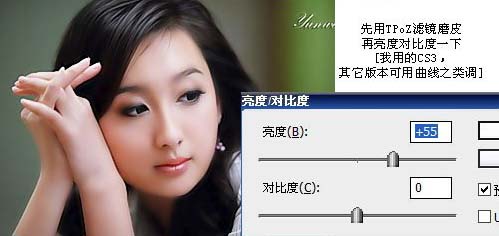
2、点通道面板,点红色通道,按Ctrl A全选,按Ctrl C复制,回到图层面板,新建一个图层,按Ctrl V粘贴。
3、按Ctrl L稍微调整下色阶,参数设置如下图。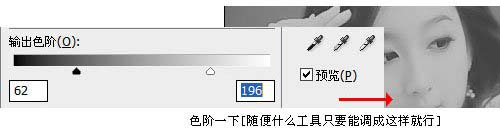
4、按Ctrl U调整色相/饱和度,参数及效果如下图。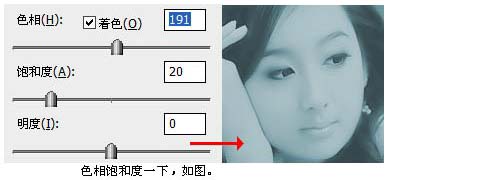
5、把调好色的图层的图层混合模式改为“强光”,完成最终效果。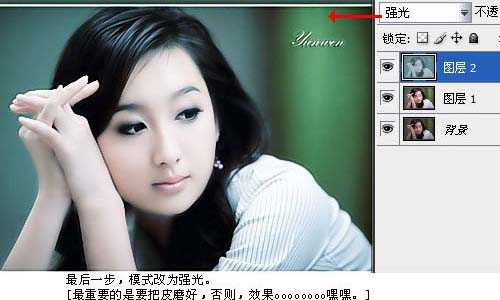
关注公众号 jb51net

佚名
原图
最终效果
1、打开原图,先用Topaz滤镜磨下皮,然后执行:图像 > 调整 > 亮度/对比度,参数及效果如下图。
2、点通道面板,点红色通道,按Ctrl A全选,按Ctrl C复制,回到图层面板,新建一个图层,按Ctrl V粘贴。
3、按Ctrl L稍微调整下色阶,参数设置如下图。
4、按Ctrl U调整色相/饱和度,参数及效果如下图。
5、把调好色的图层的图层混合模式改为“强光”,完成最终效果。