
Photoshop打造一只非常可爱的新年吉祥兔
Sener
19、新建一个图层,用钢笔勾出左边暗部的选区,羽化8个像素后填充暗红色。
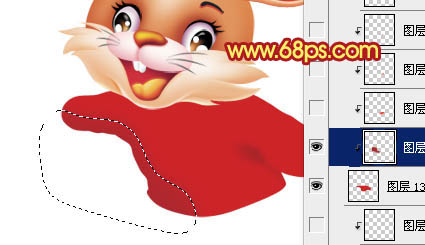
<图28>
20、新建一个图层,用画笔把衣服底部涂上稍亮的颜色,如下图。
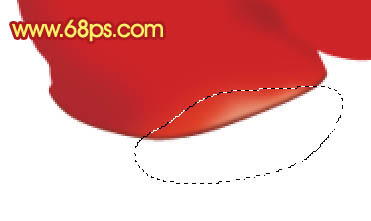
<图29>
21、新建一个图层,用钢笔勾出衣服底部高光区域,羽化3个像素后填充稍亮的红色,如下图。
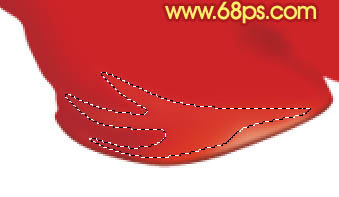
<图30>
22、底部高光部分大致做好的效果。

<图31>
23、新建一个图层,同样用钢笔勾出暗部的选区,适当羽化后填充暗红色,取消选区后加上图层蒙版,用黑色画笔擦掉一些不自然的部分。底部褶皱部分大致完成。
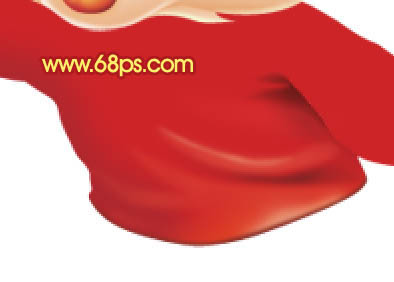
<图32>
24、衣袖部分的褶皱制作方法相同,效果如下图。
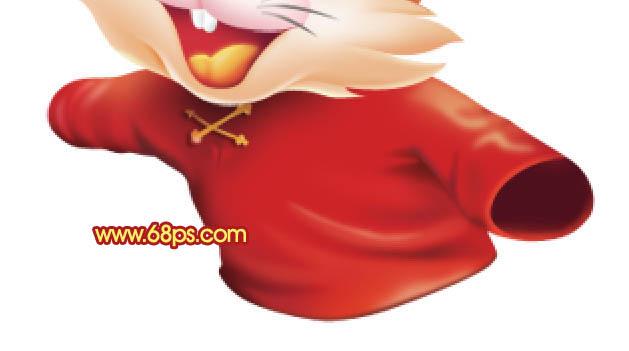
<图33>
25、手的制作方法同上,效果如下图。
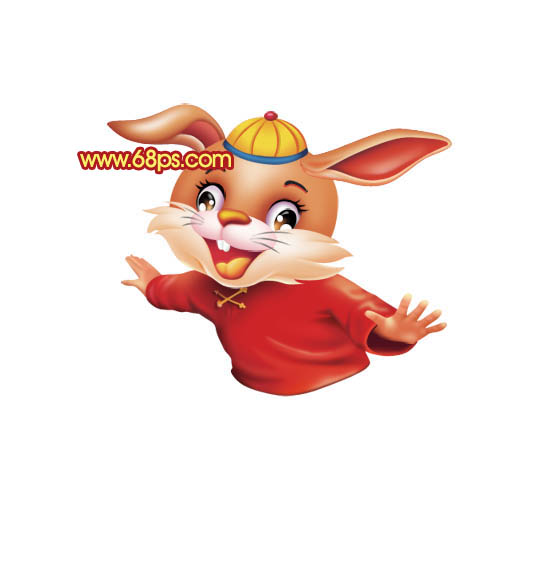
<图34>
26、脚的制作方法相同,效果如下图。
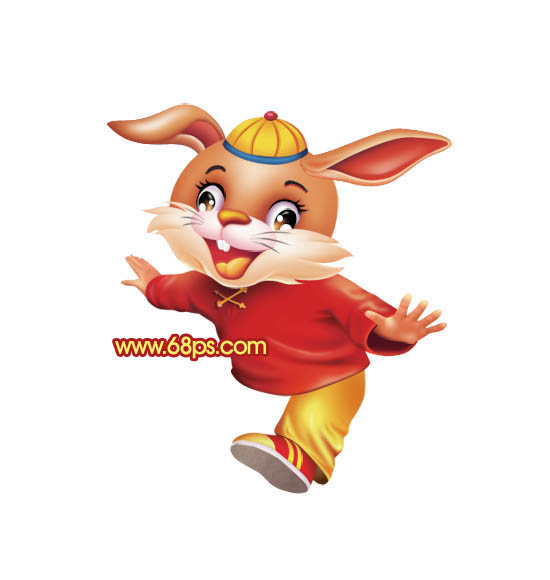
<图35>
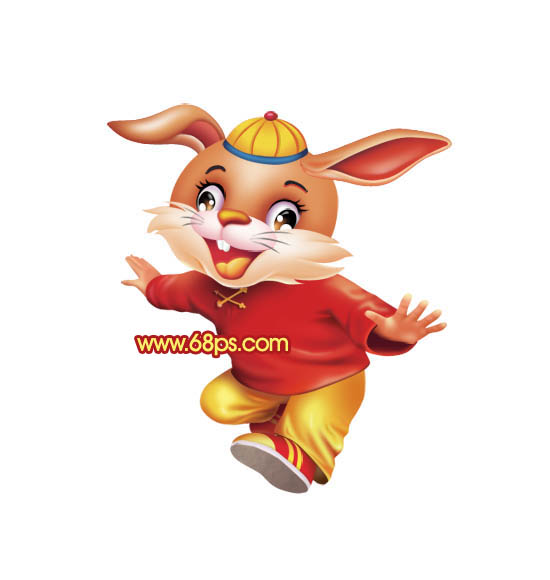
<图36>
27、整体效果基本完成,再观察一下有不满意的部分再修整一下。然后创建曲线调整图层,对RGB及红色调整,参数设置如图37,效果如图38。
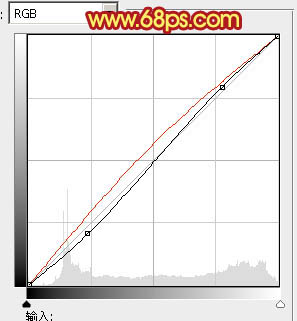
<图37>
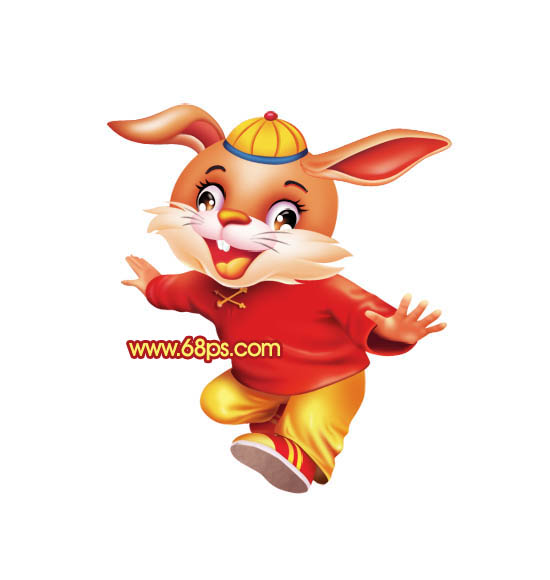
<图38>
28、创建亮度/对比度调整图层,参数设置如图39,效果如图40。
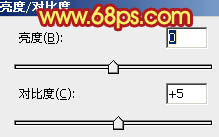
<图39>
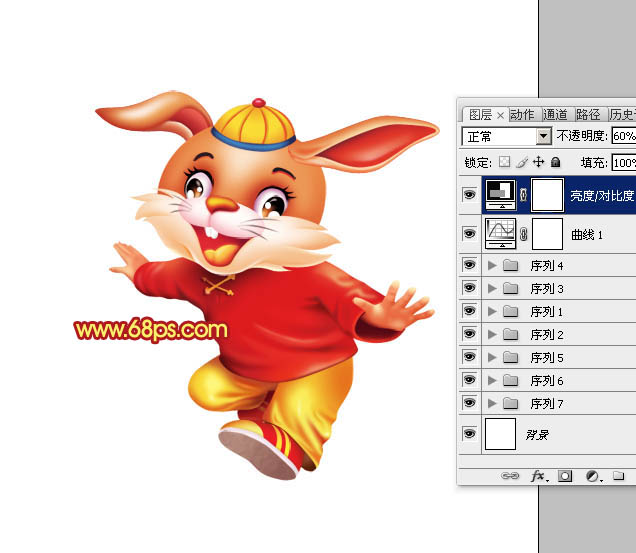
<图40>
最后调整一下细节,完成最终效果。
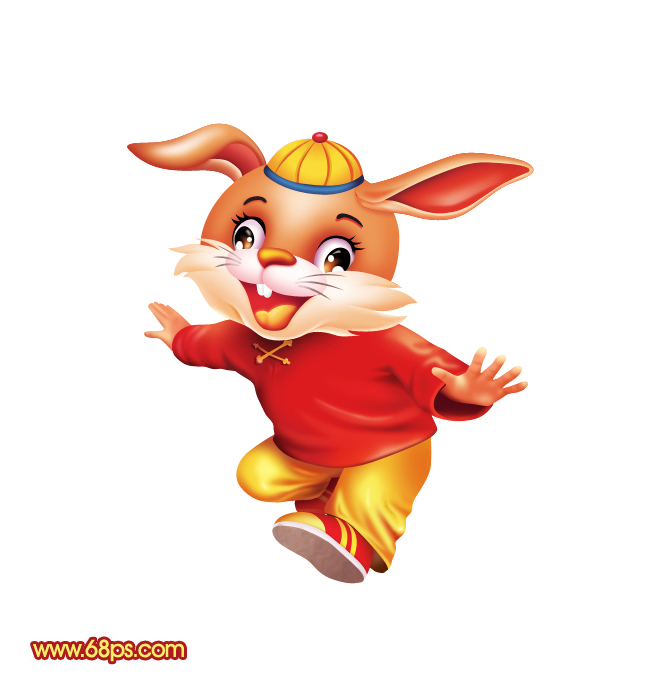
<图41>