
Photoshop打造一只非常可爱的新年吉祥兔
Sener
10、新建一个图层,同上的方法作出眼珠部分,眼睛部分大致完成,可适当加上一点睫毛,效果如下图。
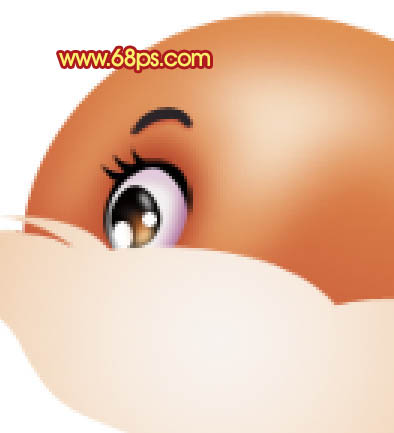
<图13>
11、右眼的制作方法相同,效果如下图。到这一步脸部基本完成。
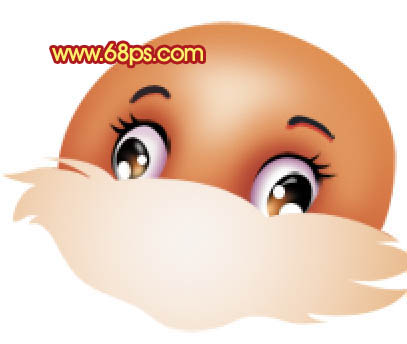
<图14>
12、现在来刻画胡子的质感。回到“胡子”组,新建一个图层,按Ctrl + Alt + G 与前一个图层编组,再在当前图层下面新建一个图层,用钢笔勾出底部暗部的选区,羽化10个像素后填充颜色:#ECB88B。
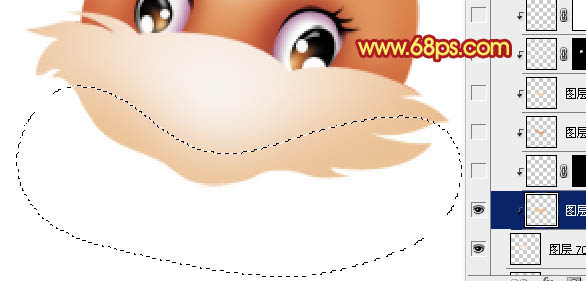
<图15>
13、其它胡须的刻画:用钢笔勾出下图所示的选区,填充颜色:#E9A576,取消选区后加上图层蒙版,用黑色画笔擦掉上面部分,如下图。
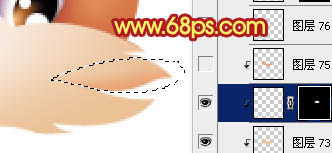
<图16>
14、其它胡须的刻画方法相同,过程如图17 - 20。
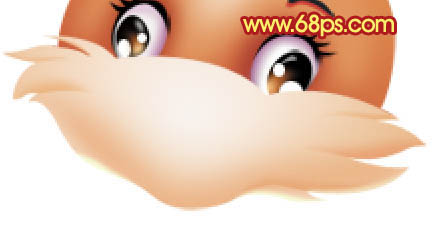
<图17>
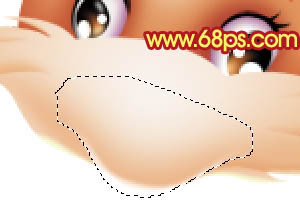
<图18>
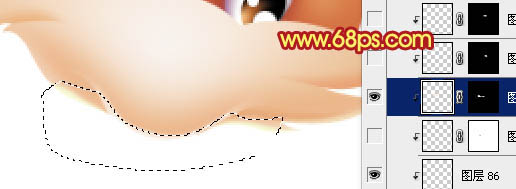
<图19>
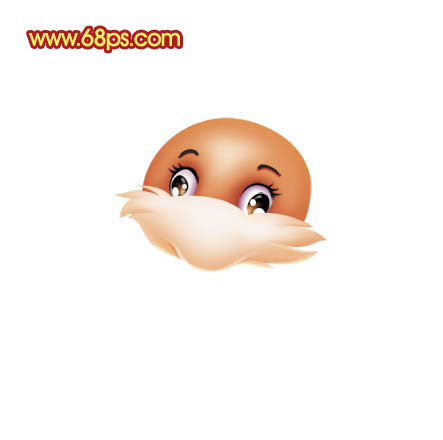
<图20>
15、嘴巴及帽子的刻画方法相同,过程如图21 - 23。
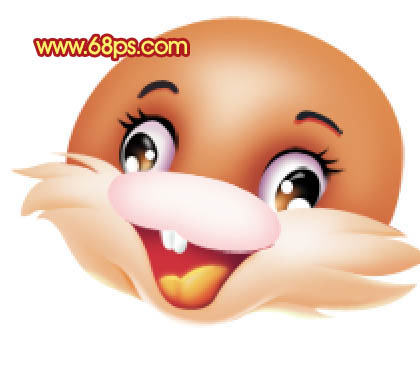
<图21>
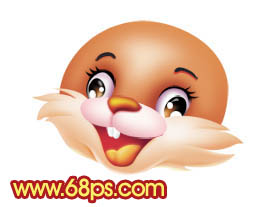
<图22>
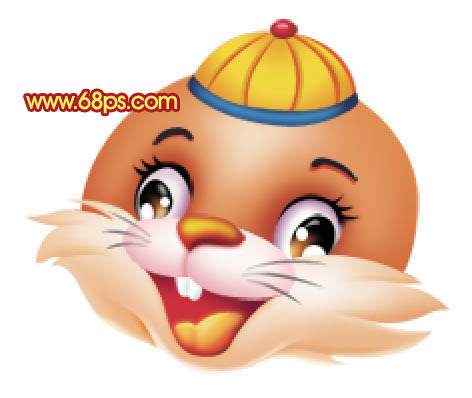
<图23>
16、在图层的最上面新建一个组,同上的方法制作耳朵部分,过程如下图。
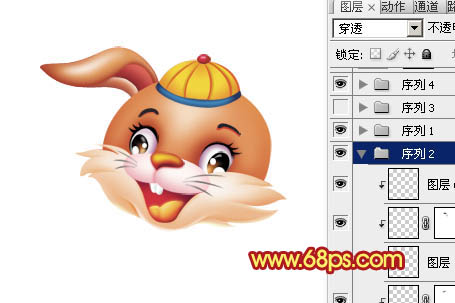
<图24>
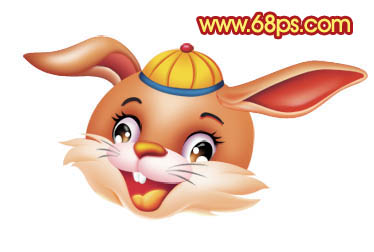
<图25>
17、在背景图层上面新建一个组,命名为“身体”,大致需要完成的效果如下图,重点是衣服褶皱部分的刻画。
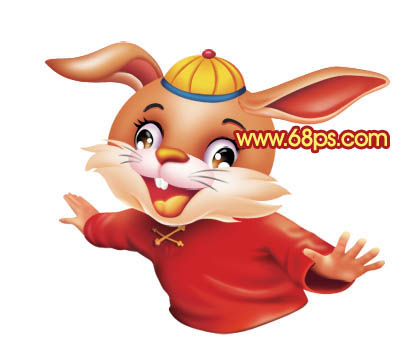
<图26>
18、新建一个图层,用钢笔勾出衣服部分的选区,填充红色,新建一个图层,按Ctrl + Alt + G 与前一个图层编组,再在当前图层的下面新建一个图层,用暗红色画笔突出手臂下面的暗部,如下图。
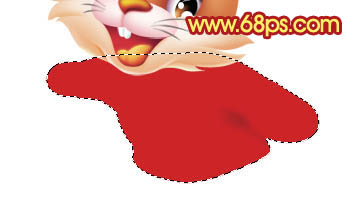
<图27>