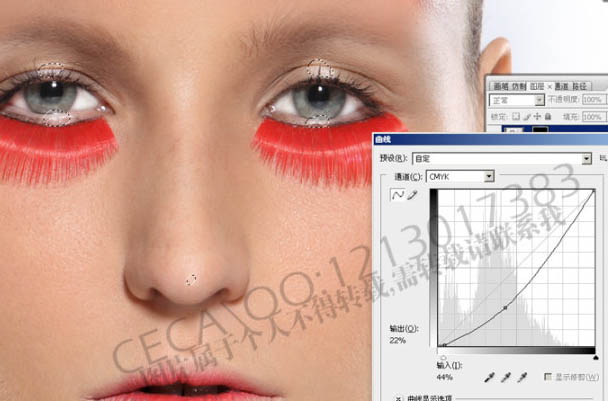
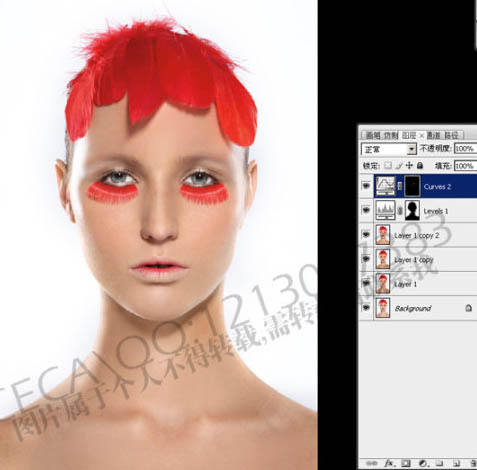
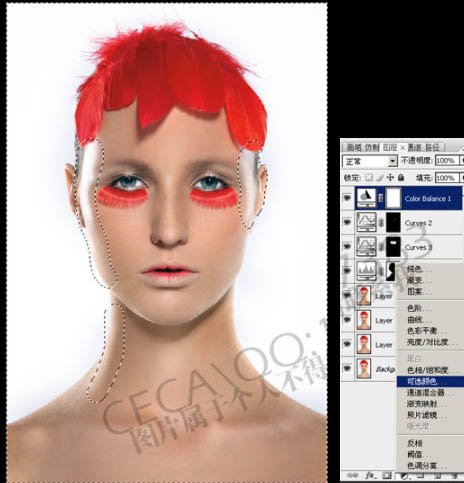
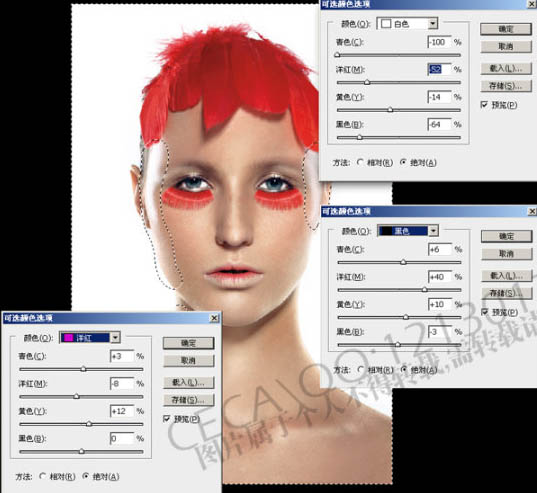
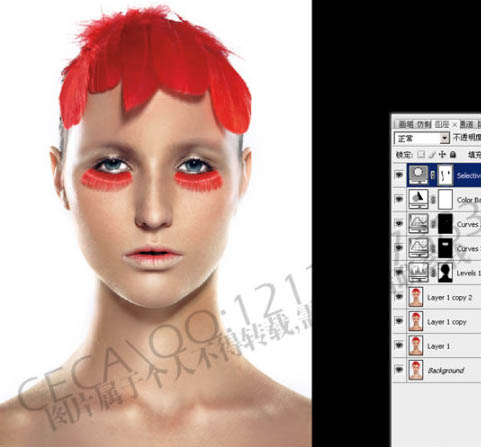
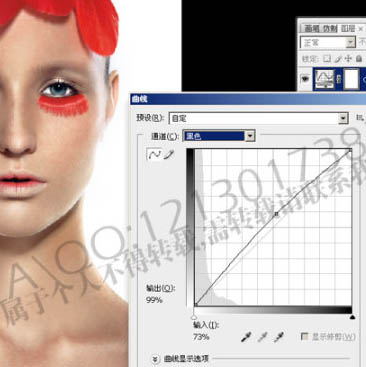
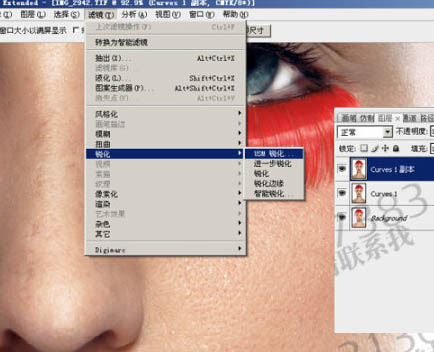
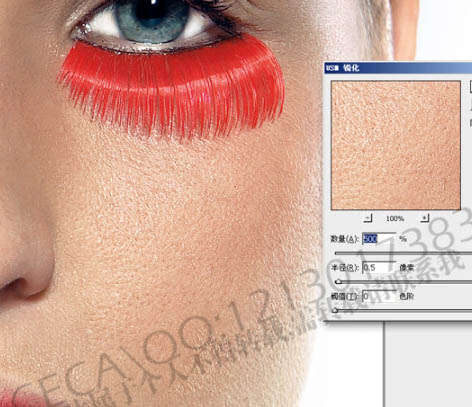
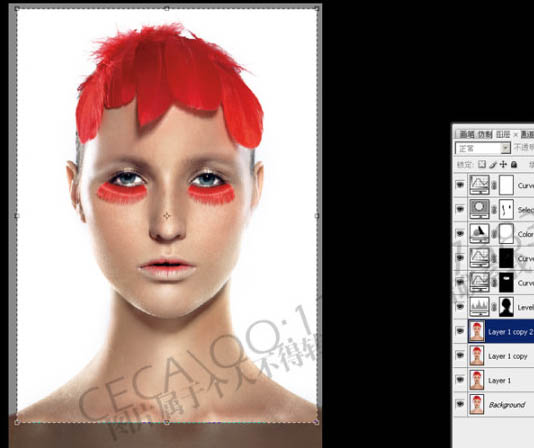
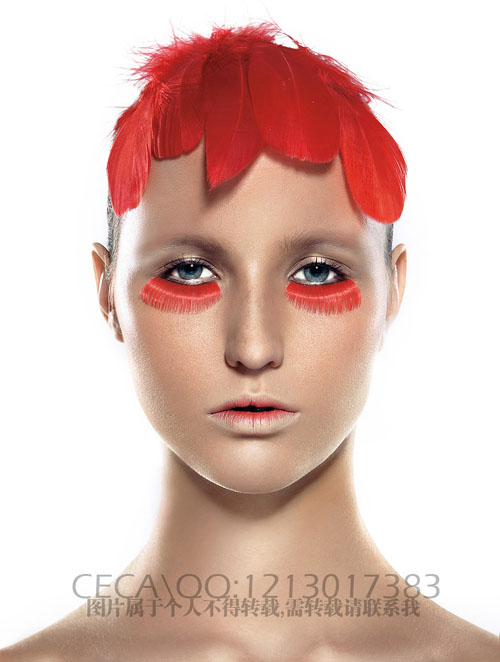
平面设计 > photoshop教程 > 照片处理 > Photoshop 调出模特精细的质感肤色 2010-03-18 14:10:50 ceca2002 19、按Ctrl + M 适当调亮。 20、创建色彩平衡调整图层,参数设置如下图。 21、用套索工具选区人物脸部及皮肤的高光部分,按Ctrl + Shift + I 反选。 22、保持选区,创建可选颜色调整图层,参数及效果如下图。 23、创建曲线调整图层,参数设置如下图。 24、合并除背景以外的图层,执行:滤镜 > 锐化 > USM锐化,参数及效果如下图。 25、最后用裁剪工具裁剪至合适大小。再转到RGB颜色模式,完成最终效果。 最终效果: 上一页 1 2 3下一页阅读全文
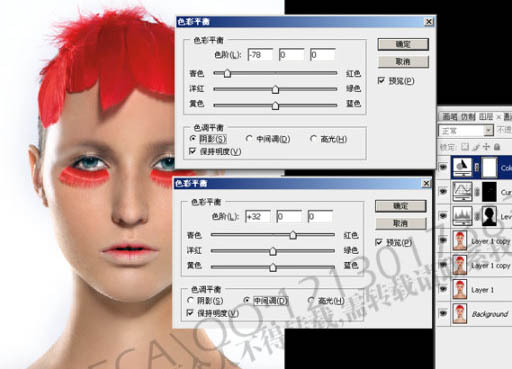

 20、创建色彩平衡调整图层,参数设置如下图。
 23、创建曲线调整图层,参数设置如下图。
