
Photoshop 调出模特精细的质感肤色
ceca2002
9、按Ctrl + M 调整颈部的明暗,参数设置如下图。
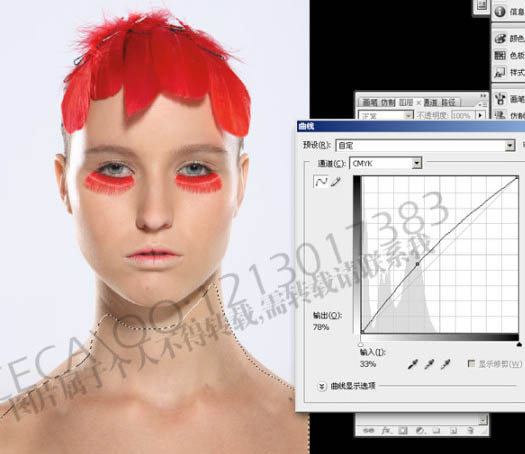
10、同样的方法用套索选区额头部分的选区,按Ctrl + M 适当调亮,如下图。
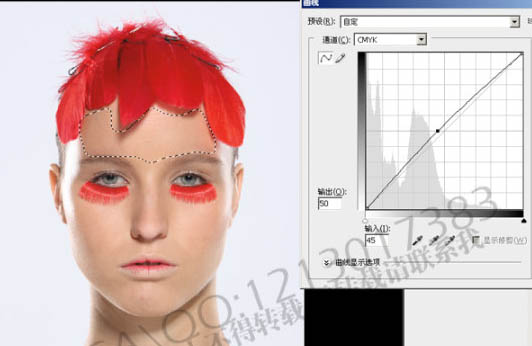 11、把图层1复制一层,选择加深,减淡工具调整脸部的明暗。
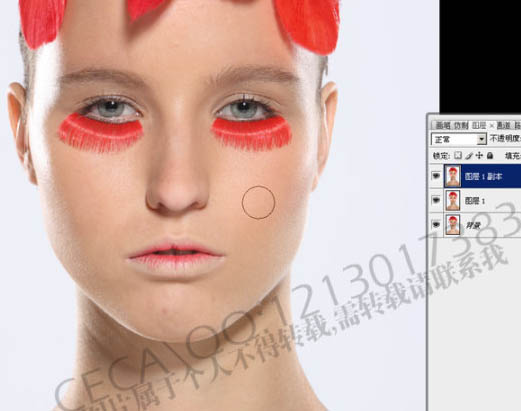
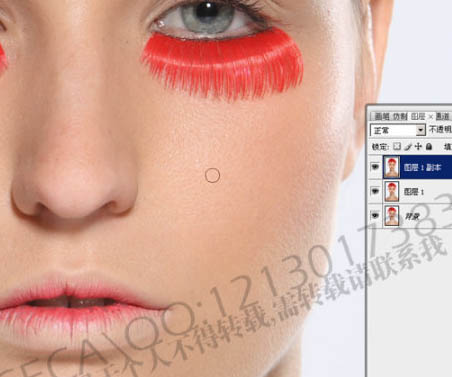
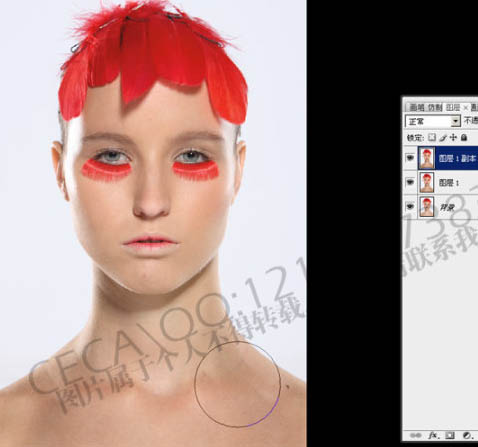
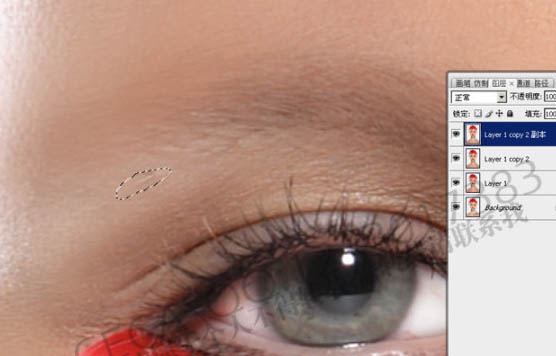
12、复制一个图层,用图章工具涂掉不需要的眉毛。
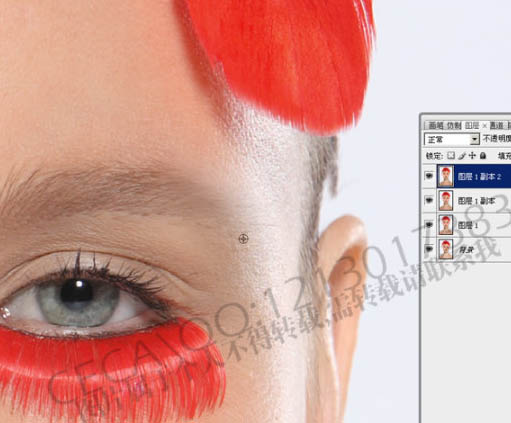 13、用图章工具涂掉头部的发夹,效果如下图。
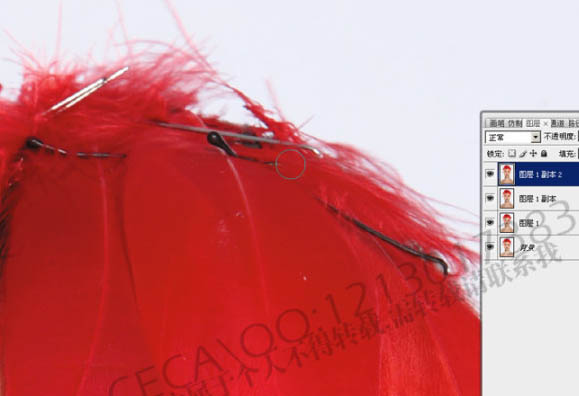
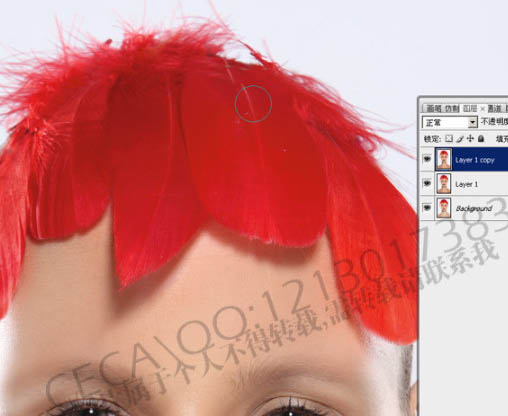
14、用套索工具选区颈部的阴影部分,适当羽化后用图章工具涂掉。
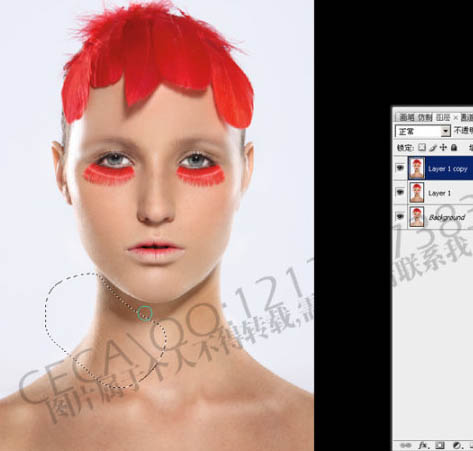
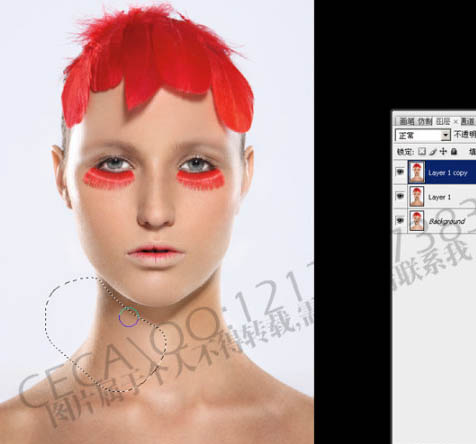 15、大致调整后的效果如下图。
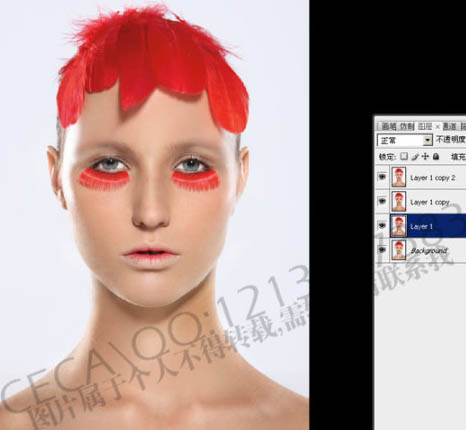
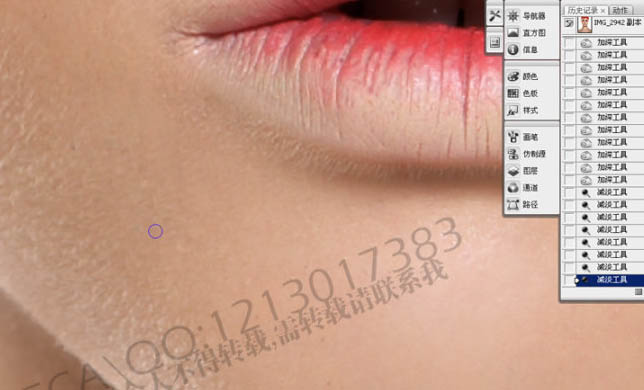
16、选择加深,减淡工具调整脸部细节部分的明暗,如下图。
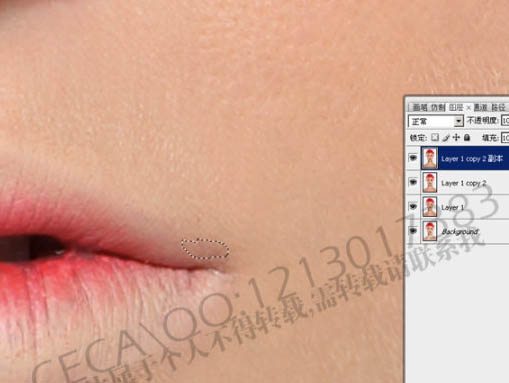
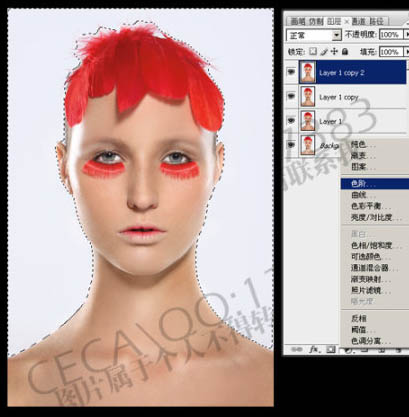
 17、用魔术棒工具选取背景部分,按Ctrl + L 调整色阶,适当调白。
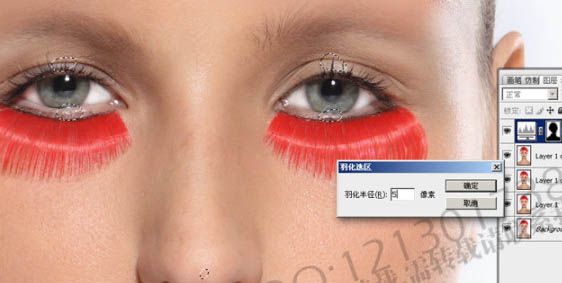
18、用套索工具选取眼睛及鼻头部分的高光点,适当羽化。
10、同样的方法用套索选区额头部分的选区,按Ctrl + M 适当调亮,如下图。
 11、把图层1复制一层,选择加深,减淡工具调整脸部的明暗。
12、复制一个图层,用图章工具涂掉不需要的眉毛。
 13、用图章工具涂掉头部的发夹,效果如下图。
14、用套索工具选区颈部的阴影部分,适当羽化后用图章工具涂掉。
 15、大致调整后的效果如下图。
16、选择加深,减淡工具调整脸部细节部分的明暗,如下图。
 17、用魔术棒工具选取背景部分,按Ctrl + L 调整色阶,适当调白。
18、用套索工具选取眼睛及鼻头部分的高光点,适当羽化。
