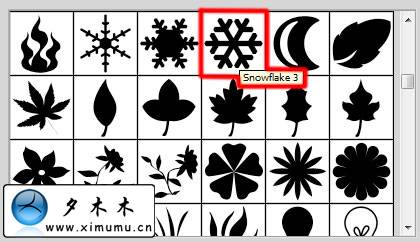
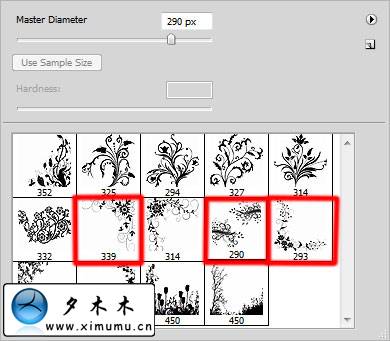
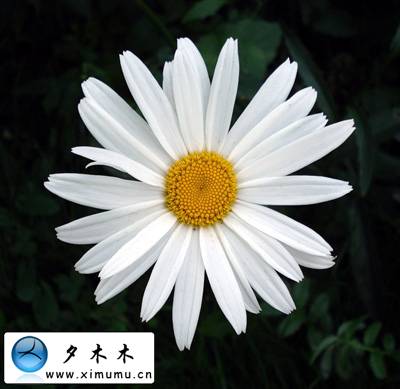
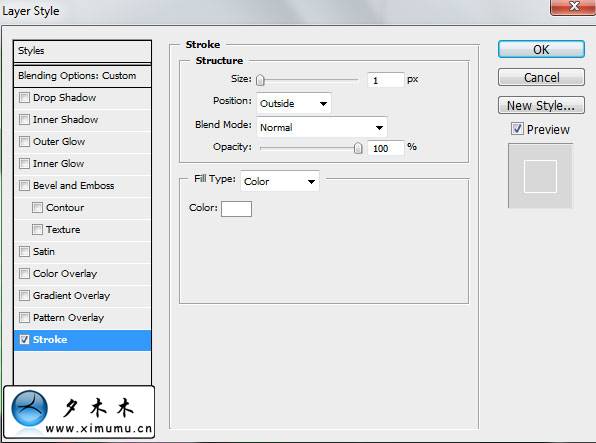
平面设计 > photoshop教程 > 文字特效 > Photoshop 花纹装饰的立体字 2009-12-11 00:05:22 夕木木 17、我们来继续为2010添加装饰。选择雪花的笔刷在数字中填充。 18、点这里下载花纹笔刷,然后应用到文字上面。 19、选择一个花的素材,并把花抠出来。使用自由变换并把花放到数字的下面。 20、新建一个图层,使用椭圆工具画出一个正圆,并添加一个描边。 21、使用变形工具按正比例缩小,最终结果如下。 22、为每个圆圈更改它们的不透明度。 23、最终效果: 上一页 1 2 3下一页阅读全文