文字特效

关注公众号 jb51net

关闭
平面设计 > photoshop教程 > 文字特效 >

Photoshop 花纹装饰的立体字

夕木木


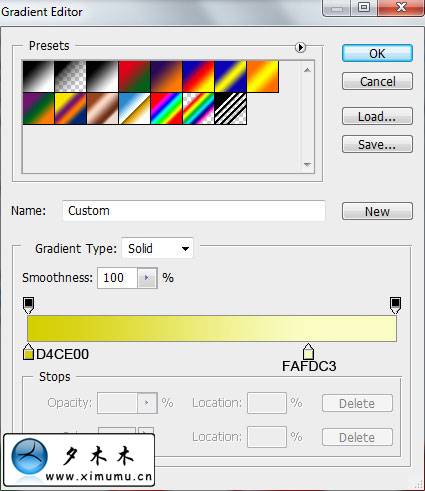
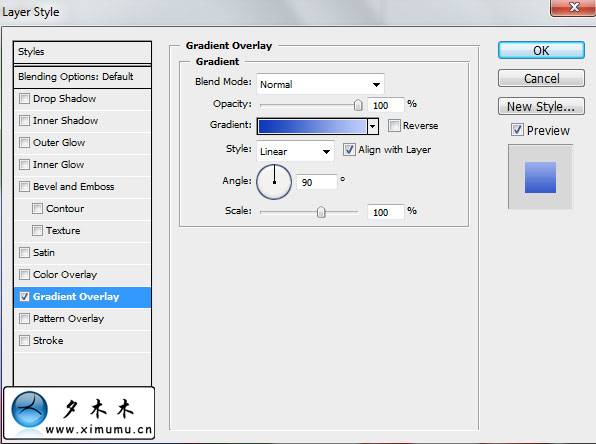
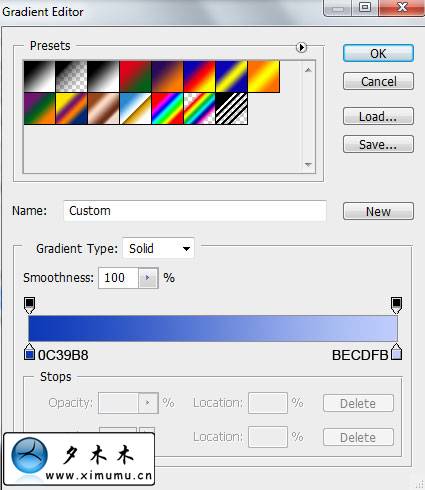
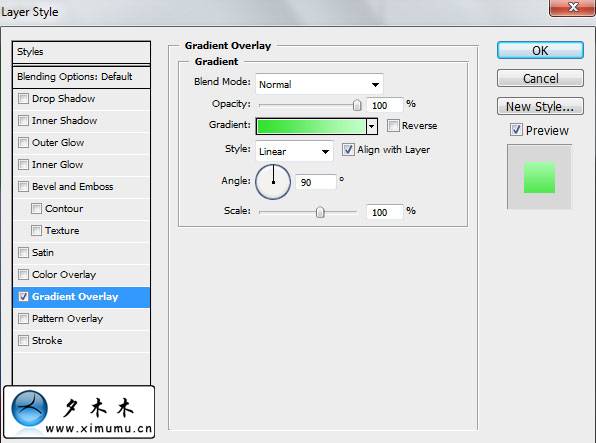
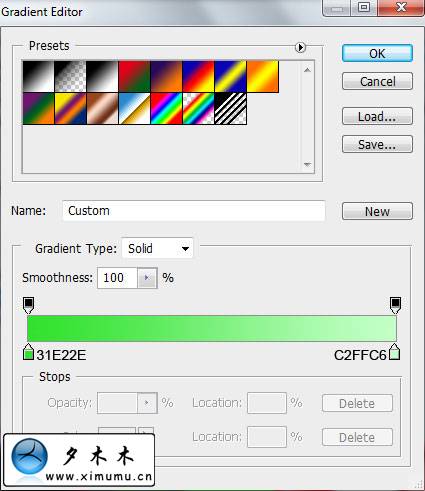
8、为每个数字上色:数字"2"设置如下:
Photoshop 花纹装饰的立体字
Photoshop 花纹装饰的立体字
Photoshop 花纹装饰的立体字
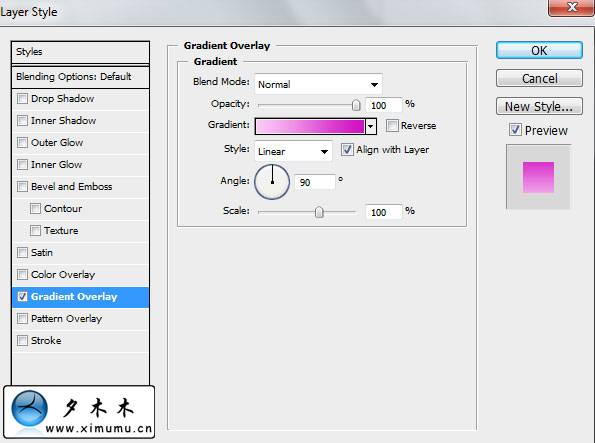
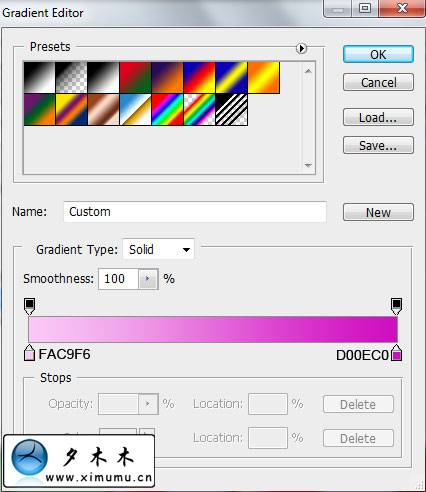
数字"0"设置如下:
Photoshop 花纹装饰的立体字
Photoshop 花纹装饰的立体字
Photoshop 花纹装饰的立体字
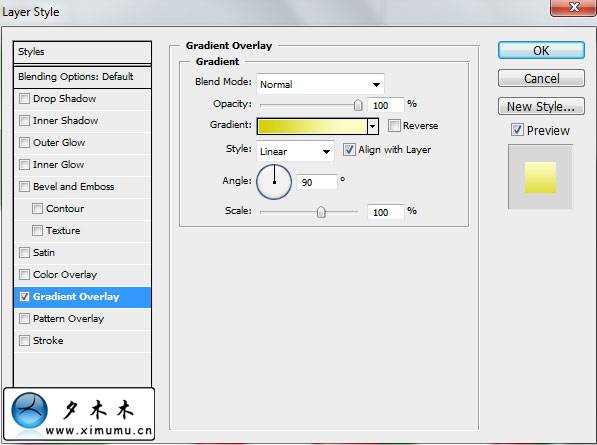
 数字"1"设置如下:
Photoshop 花纹装饰的立体字
Photoshop 花纹装饰的立体字
Photoshop 花纹装饰的立体字
数字"0"设置如下:
Photoshop 花纹装饰的立体字
Photoshop 花纹装饰的立体字
Photoshop 花纹装饰的立体字
 9、新建一个图层,然后使用矩形选框工具,画出几行,并填充白色,如图所示:

Photoshop 花纹装饰的立体字
10、按ctrl+T移动位置,并设图层的不透明度为40%。
Photoshop 花纹装饰的立体字
11、选择刚才那个画笔填充的图层,然后按住CTRL不放,在图层上点一下,这样就可以自动选择选区。最后再选择选区,删除外面的。

Photoshop 花纹装饰的立体字
12、按上面步骤为下面几个数字添加效果。
Photoshop 花纹装饰的立体字
 13、点此下载笔刷,然后新建一个图层,选择这几个笔刷。
Photoshop 花纹装饰的立体字
14、为数字添加花纹,然后删除多余的花纹。
Photoshop 花纹装饰的立体字
15、图层的不透明度改为68%,并更改混合选项:luminosity。
Photoshop 花纹装饰的立体字
16、在图层面板上点击"创建新的填充或调整图层"按扭,设置曲线所图所示。

Photoshop 花纹装饰的立体字
Photoshop 花纹装饰的立体字