
Photoshop 华丽的金色宝石皇冠
Sener
13、再新建一个图层,用椭圆选框工具拉一个较小的椭圆选区,拉上渐变后用加深工具涂出暗部,如图24,25。

<图24>

<图25>
14、同样的方法制作出其它宝石部分,效果如下图。

<图26>
15、新建一个图层,用椭圆选框工具拉一个正圆选区,拉上图26所示的径向渐变,然后删除多余部分,效果如图29。

<图27>
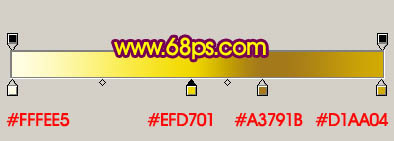
<图28>
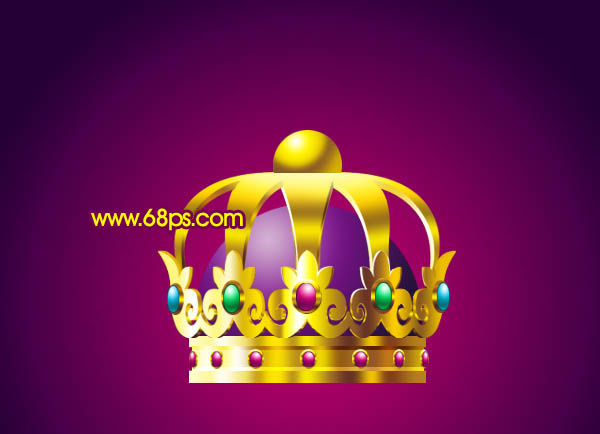
<图29> 16、同样的方法制作顶部的其它部分,如图30 - 32。
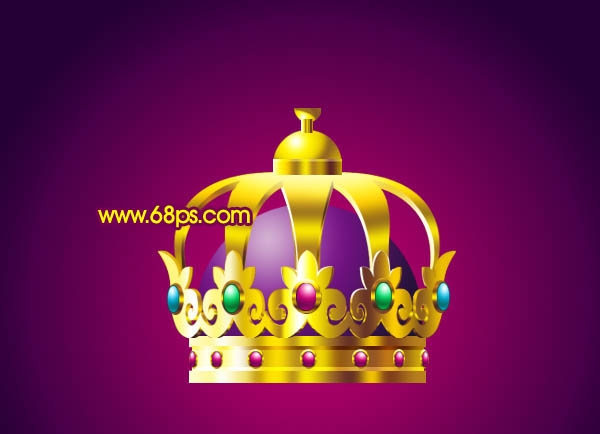
<图30>
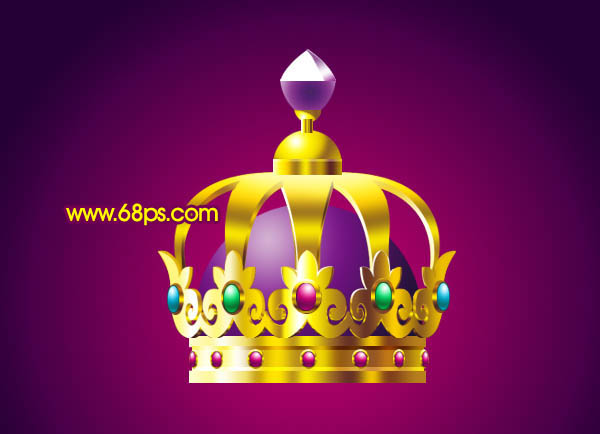
<图31>
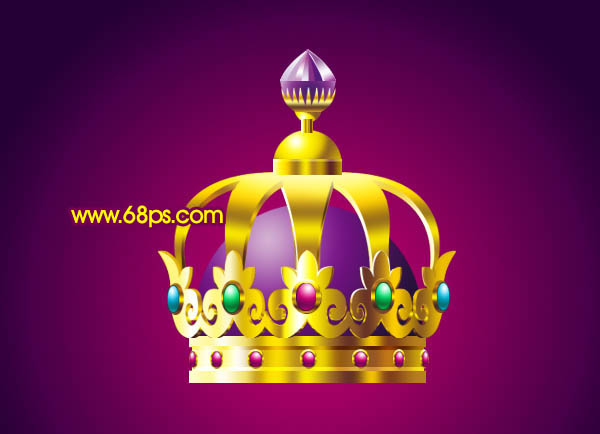
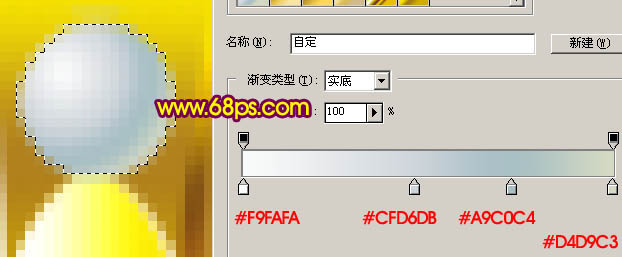
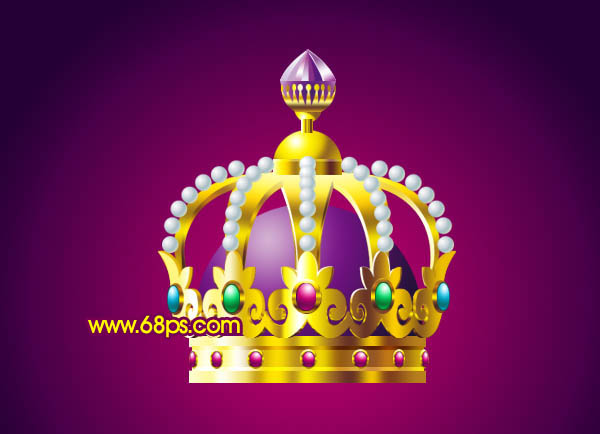
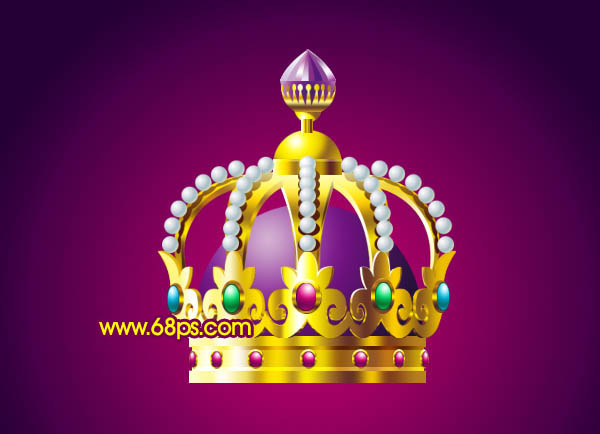
<图32> 17、新建一个图层,用椭圆选框工具拉一个较小的正圆选区并拉上渐变色,如图33,然后复制适当排好位置,如图34,再加上投影效果如图35。
<图33>
<图34>
<图35>
18、最后调整下细节,完成最终效果。
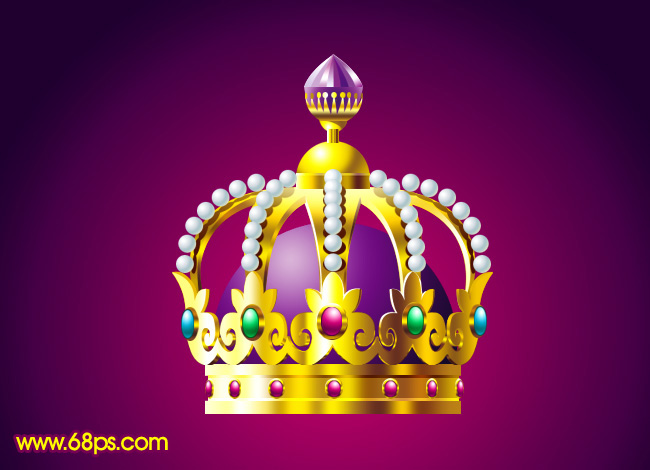
<图36>
<图24>
<图25>
14、同样的方法制作出其它宝石部分,效果如下图。
<图26>
15、新建一个图层,用椭圆选框工具拉一个正圆选区,拉上图26所示的径向渐变,然后删除多余部分,效果如图29。
<图27>
<图28>
<图29> 16、同样的方法制作顶部的其它部分,如图30 - 32。
<图30>
<图31>
<图32> 17、新建一个图层,用椭圆选框工具拉一个较小的正圆选区并拉上渐变色,如图33,然后复制适当排好位置,如图34,再加上投影效果如图35。
<图33>
<图34>
<图35>
18、最后调整下细节,完成最终效果。
<图36>