
Photoshop 华丽的金色宝石皇冠
Sener
7、把当前图层复制一层,移到原图层的下面,按Ctrl + T 适当拉窄一点,如图13。
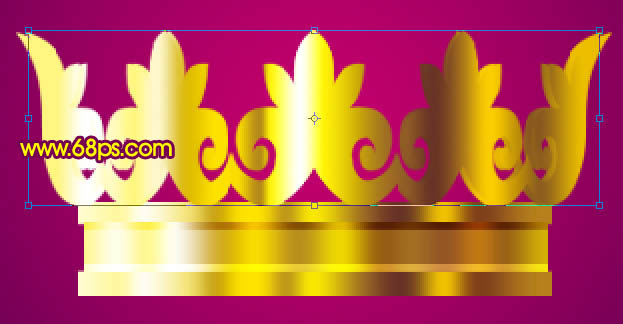
<图13> 8、锁定图层后把错位的部分分别拉上渐变色,如图14,15。

<图14>

<图15>
9、在背景图层上面新建一个图层,用钢笔勾出图16所示的选区,拉上图17所示的线性渐变。

<图16>
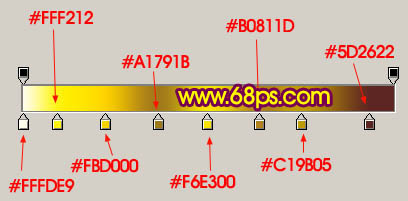
<图17>
10、边角部分用钢笔工具勾出选区后再拉上渐变色,效果如下图。

<图18> 11、在背景图层上面新建一个图层,用椭圆选框工具拉一个正圆选区,如图19,拉上图20所示的径向渐变,确定后把底部不要的部分删除,效果如图21。

<图19>
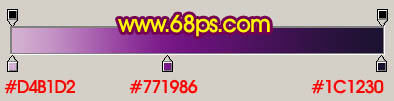
<图20>

<图21>
12、在图层的最上面新建一个图层,用椭圆选框工具拉一个小的椭圆选区如图22,拉上图23所示的线性渐变。

<图22>
<图23>
<图13> 8、锁定图层后把错位的部分分别拉上渐变色,如图14,15。
<图14>
<图15>
9、在背景图层上面新建一个图层,用钢笔勾出图16所示的选区,拉上图17所示的线性渐变。
<图16>
<图17>
10、边角部分用钢笔工具勾出选区后再拉上渐变色,效果如下图。
<图18> 11、在背景图层上面新建一个图层,用椭圆选框工具拉一个正圆选区,如图19,拉上图20所示的径向渐变,确定后把底部不要的部分删除,效果如图21。
<图19>
<图20>
<图21>
12、在图层的最上面新建一个图层,用椭圆选框工具拉一个小的椭圆选区如图22,拉上图23所示的线性渐变。
<图22>
<图23>