
用photoshop 合成子弹穿透物体的瞬间
脚本之家
26、
1)在靠近冲击的地方用70%硬度的涂抹工具涂抹边缘。创建更多的被撞击的效果! 2)另一个非常酷的处理是在图层蒙版上用污点工具处理你的图层,例如使用污点画笔来创建破碎的边缘。
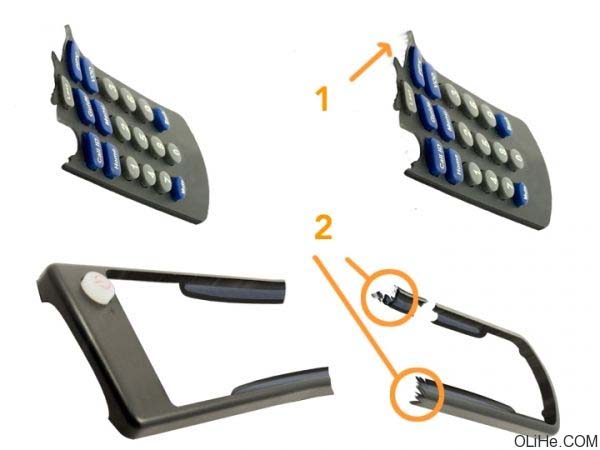
27、按步骤23至27所给的方法做出其他的部分,并把他们按照应有的顺序放在一起。(仔细看下图)
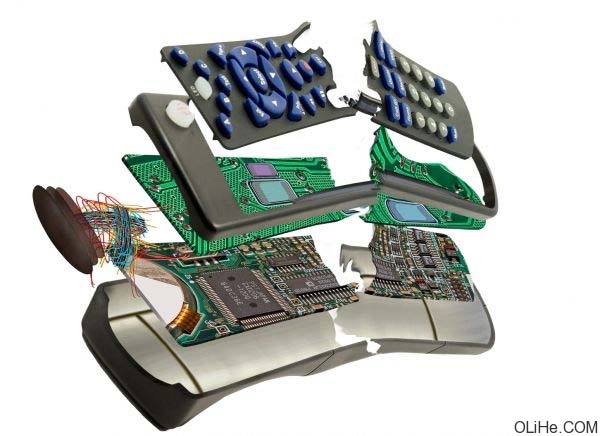
28、
1)现在对每一层应用投影。 2)在灯上应用一个红色的“颜色叠加”(在混合选项上)。
3)不要在最后一层上应用任何阴影。
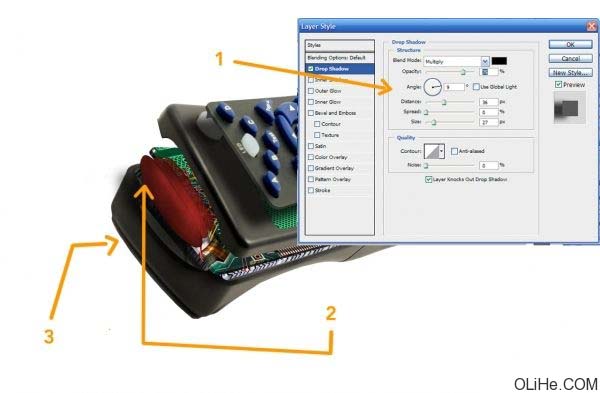
29、我们有一个阴影,超出了这个遥控器的主轮廓。它是红灯部分的阴影(看下图),因此点击灯光,去图层风格->创建层。 现在,我们有灯光和阴影两个破裂层。用橡皮擦工具清除过多的阴影(或用图层蒙板更好,如果你对红灯位置不确定的话)。(简单来讲就是擦除超出轮廓的阴影)

30、现在复制所有的图层,合并它们。这样,我们可以更快更好的创建碰撞的效果。用套索工具选择下图的一些部分。套索工具- >Ctrl + C- > Ctrl + V
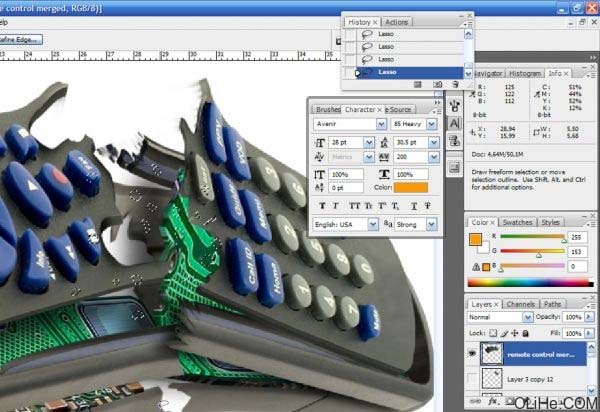
31、1)复制和旋转(获得更多的碎片)。 2)合并两层。
3)去滤镜>模糊>径向模糊。设置为“缩放”,数量“37”,质量“最佳”。 创建一些变量,合并他们。使用一些弯曲/液化来操纵你的效果。 最后,合并它们。(简单来说就是做出一些细小的碎片,方法很多,大家可以按照自己的方式来做)。
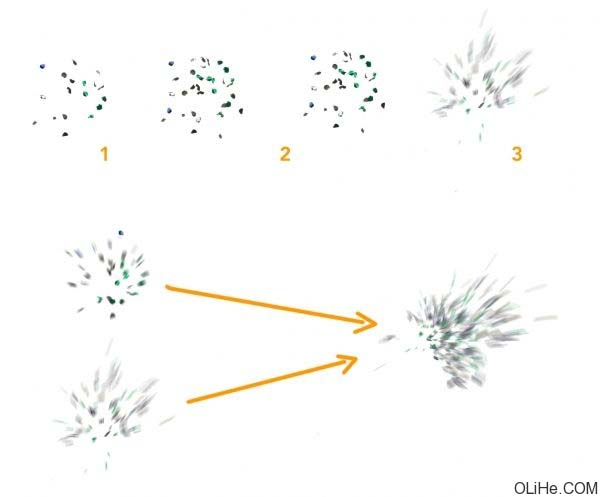
32、我们可以删除“合并的遥控器”那一层,我们不再需要它了。然后: 1)把我们上一步创建的层放在遥控器中间。
2)现在是一些单调乏味的工作:创建几十个飞溅的小碎片。 这个过程是相同的: 套索工具- >Ctrl + C- > Ctrl + V ->制作3D效果 ->污点工具。 一些小零件从每个部分上飞溅出来。
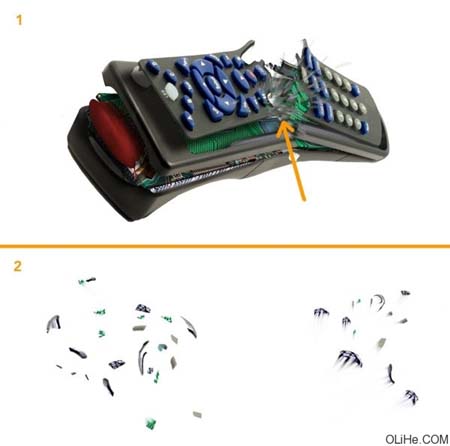
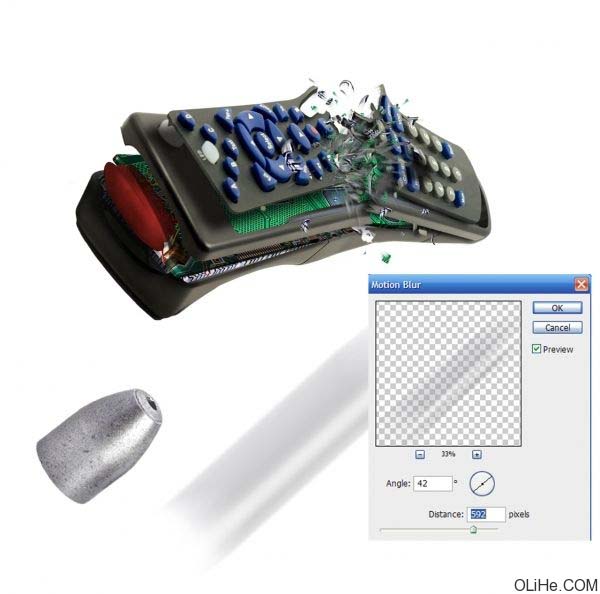
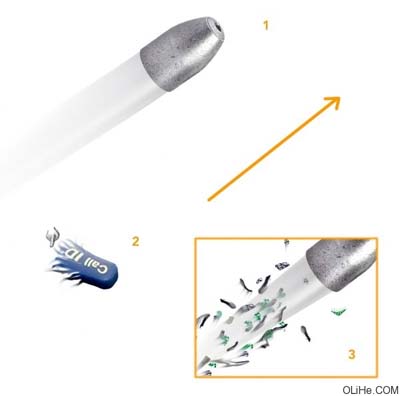
33、把这些小碎片放到“正确的位置”(子弹撞击产生碎片的位置)。 然后选择子弹,转换成智能物体,然后到滤镜>模糊>运动模糊。
34、它是智能物体,应用的滤镜不会被破坏:它意味着我们的滤镜上有了一个可用的图层蒙版,双击滤镜的缩略图就可以改变它的设置。因此,让我们用黑色的笔刷擦除我们不想要的滤镜效果。
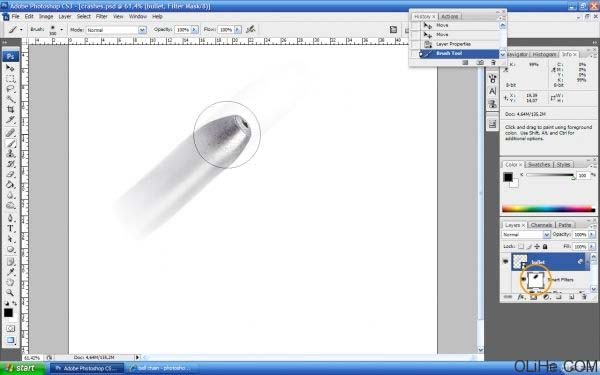
35、1)子弹准备好了,看起来就像在飞行。 2)现在,选择一个蓝色的按钮,粉碎它。 因此,擦去一些部分,弄乱边缘,记得要有一个“破裂”的效果。
3)创建(复制你之前做的)一些飞溅的碎片,放在子弹尾部沿着正确的方向随机弄乱它们。
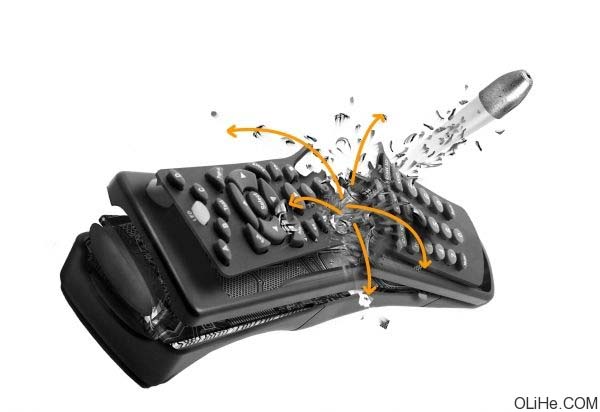
36、飞溅的碎片应遵循橙色箭头的方向,因此创建一些新的或移动,旋转,改变你以前创建的碎片。
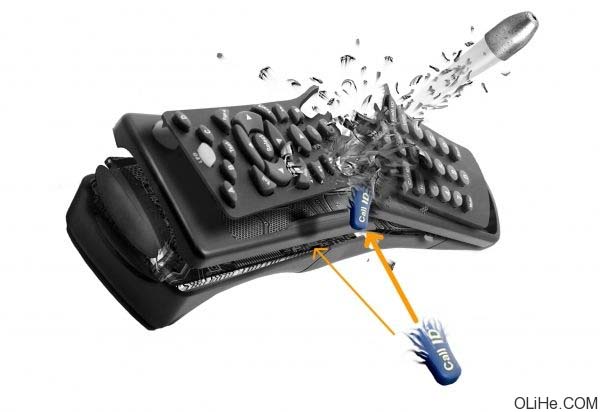
37、在撞击点附近正确的放置蓝色按钮。记住要手动添加阴影。用黑色的软画笔,绘制阴影,设置图层为正片叠底,不透明度为65%。
38、1)让我们假设遥控器被子弹击穿,碎裂成两部分。 在步骤20上我们保存了芯片的资源。那么弄碎它(如步骤23-27的方法),按照正确的方向给它添加污点(也就是飞溅的效果)。 2)在这里添加阴影:新建图层>黑色软笔刷>正片叠底模式,不透明度为65%。
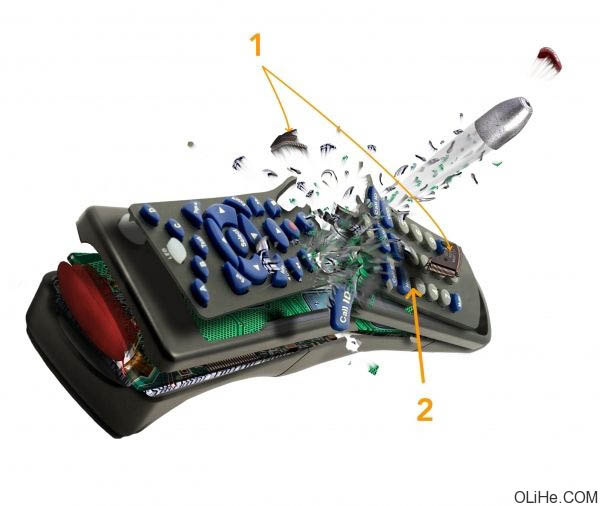
39、打开一个新的文档。 拖动子弹、遥控器和所有的小部分,合并它们。命名这一层为“遥控器” 然后,新层>前景色为白色,背景色为深绿色。 滤镜>渲染>云彩。
