用photoshop 合成子弹穿透物体的瞬间
脚本之家
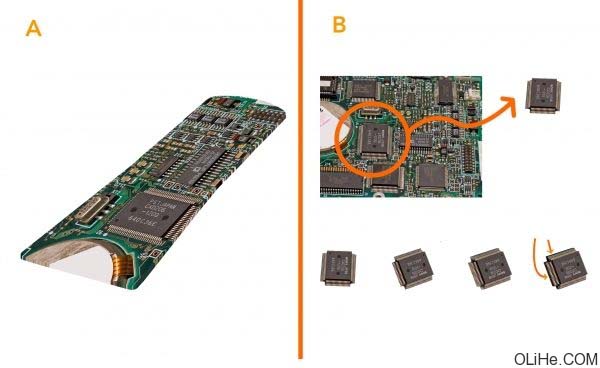
17、现在,让我们找一张其他的电路板图象。我们的目标是使资源与我们的遥控器相匹配。该步骤与之前对电路板所做的相同。
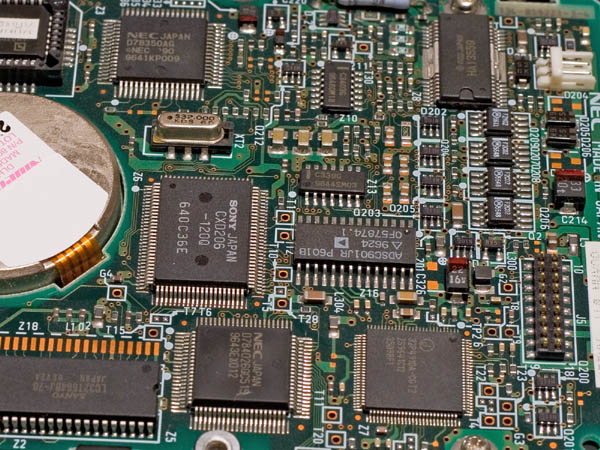
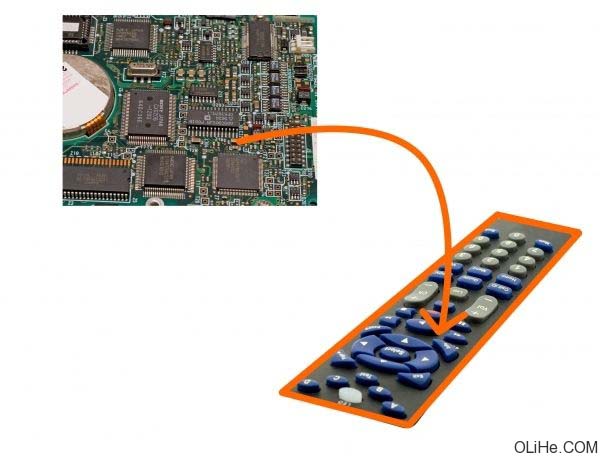
18、因此只要根据本教程中步骤7和8的说明进行即可,正如我们以前做的: a、复制参考图层几次。
b、Ctrl + 点击参考图层的缩略图。
c、按Ctrl + Shift +I反选,然后点击电路板层,然后删除多余图层。
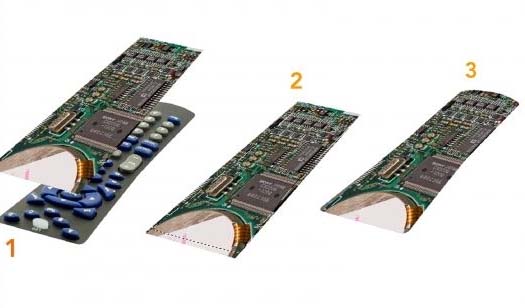
19、A)当然在这一层上我们必须也要创建一些3D效果 B)再次提取上一个资源…让我们保存芯片,之后可以用到。 因此: -选择钢笔工具 -旋转 -Ctrl + J和按右箭头5到6次 -合并、加深边缘。
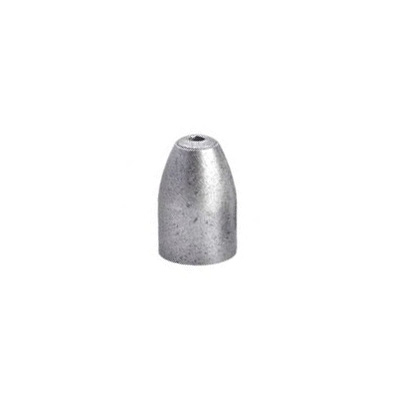
20、一个小尾声。现在我们必须考虑子弹的射击效果…特别是子弹的方向和碎片的方向。

21、我认为这样做不错:子弹来自图像的左下角,从遥控器的中间击碎,制造出大量飞溅的小零件。
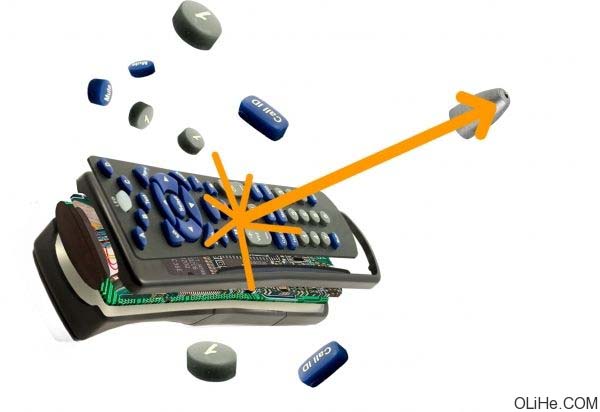
22、之后的一些步骤可以按你的风格来做。 选择第一个按钮的表面,把它分为两部分:然后复制层,对它们两个应用图层蒙板,并用黑色笔刷擦除一部分。 要小心的删除灰色按钮。 最后稍微旋转图层,右击图层蒙版的缩略图,然后点击“应用图层蒙版”。
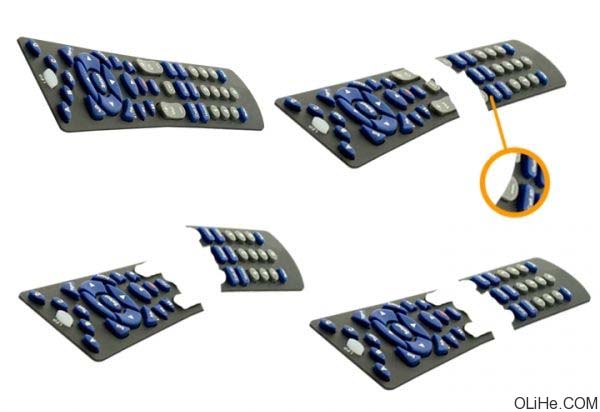
23、用套索工具选择破碎处附近的区域,右键点击->羽化,值为7(这取决于你的分辨率)。

24、然后弯曲:要仔细弯曲该区域的边缘。这种方法使你只歪曲选定的区域,可以更方便的控制整个过程。 点击ok。仔细看看,因为即使你已经做了清洁工作,但有一些选择线仍有奇怪的1像素的行显示在你的(白色)背景上。用历史画笔删除它,用2-3像素的画笔工具模糊它就足够了。 如果我们在过程中不使用羽化..,其结果是很可怕的。 这是我弯曲的效果。仔细调整这个边缘并保持整体协调。
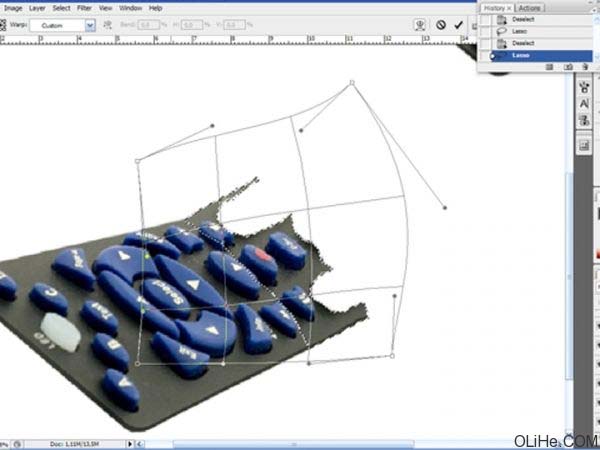
25、
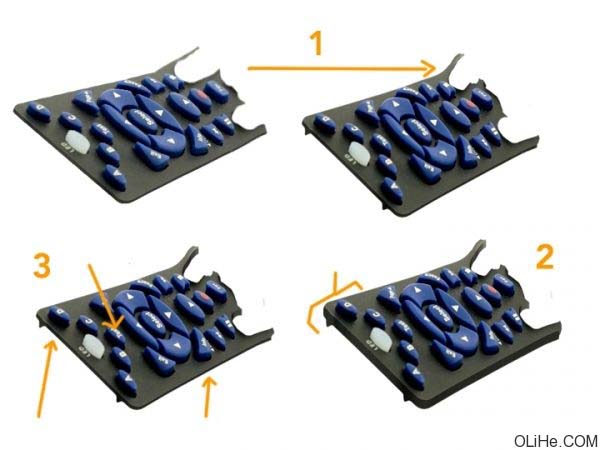
1)使用一些液化,使塑料上部的“破碎”边缘产生向上的弯曲效果。 2)创建一个3D效果。橙色框标注的地方表示我们应该删除的区域。
3)抹去我们不需要的部分(看下图的箭头) 现在,我们为子弹穿透的部分制造了3D效果。整体意思是:只保留面板破碎的边缘的厚度,另外两边的厚度要擦掉。