
photoshop 合成科幻的洪水淹没地球
脚本之家
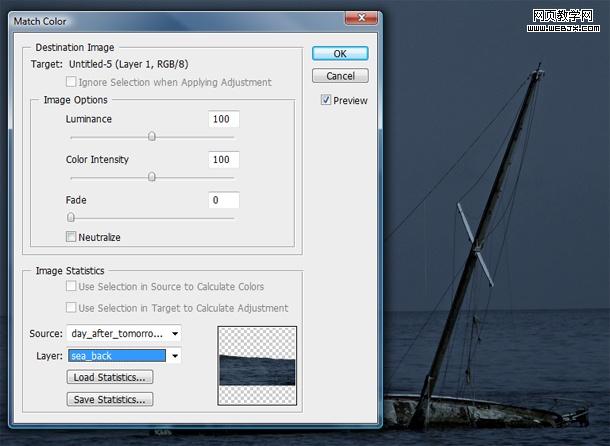
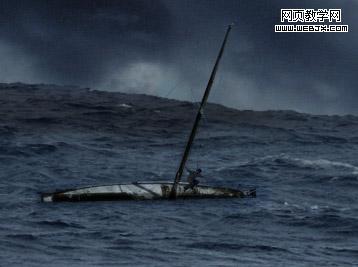
13、增加一条弄翻的小船,构成它的危险感和现实主义,强调这样事件巨大的标度。 打开小船素材。 匹配颜色对我们的海层数, 图像->调整->匹配颜色。
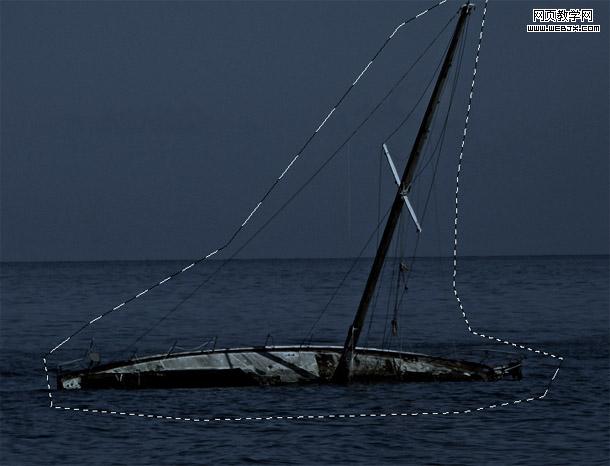
14、使用选择工具,删除除小船以外的部分 设置混合模式为点光 然后使用橡皮擦工具擦出小船附近仍然不需要的部分。
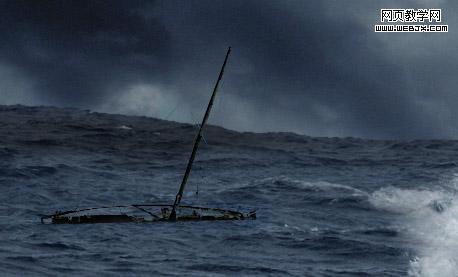
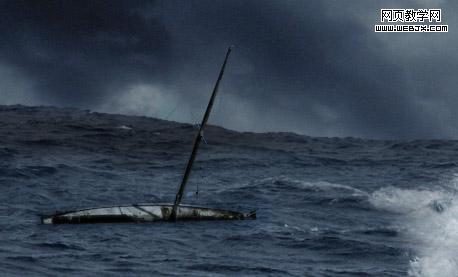
 复制这层数,确定混合方式为正常。 滤镜-模糊-高斯模糊(“大概2到3个像素吧”)。 然后使用小软的画笔和橡皮擦工具(t),在小船附近去除一切,留下甲板和帆柱。 这样就创造了一艘被打击而即将沉没的船。
15、为促进作用,增加紧贴在小船上的一个人 打开滑冰 图像-调整-匹配颜色(匹配对象海或云彩)使用选择工具去除背景和滑板。
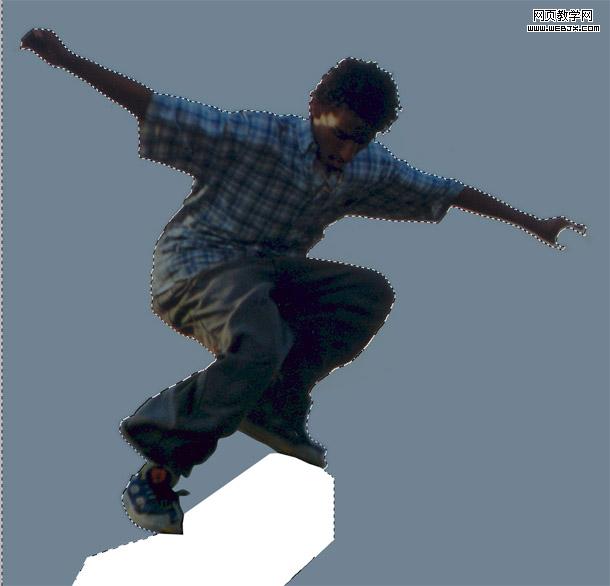
删掉了他的左手,因此它看了,如他保持帆柱。
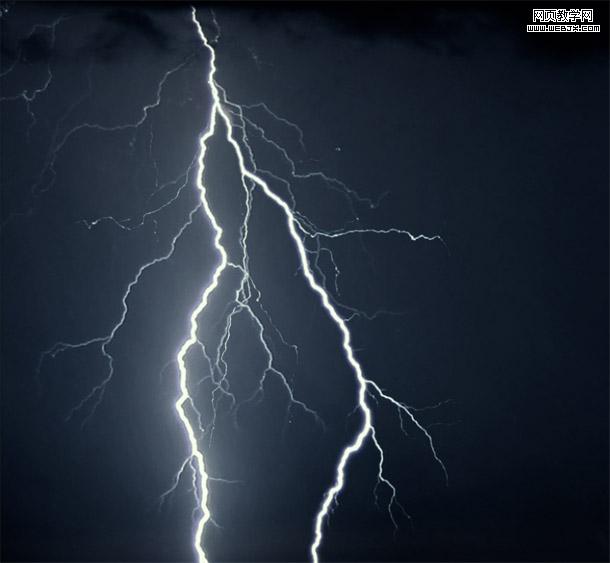
为一个了不起的风暴作用,我们需要闪电。 打开闪电素材 调整适当的大小和放置适当的位置,接着匹配颜色到海。混合模式:变亮。
 使用橡皮擦工具(e)取消剩余背景。
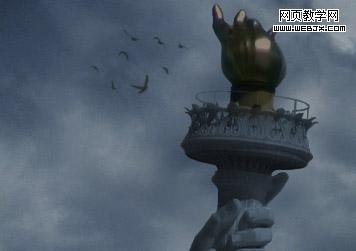
17、使用鸟刷子,使用一把易察觉的大小的刷子在背景中增加鸟。(鸟的添加用素材或者是画笔都可以 翻译中没有鸟刷子原件 因此不传上来了,这种效果相信大家都会做)
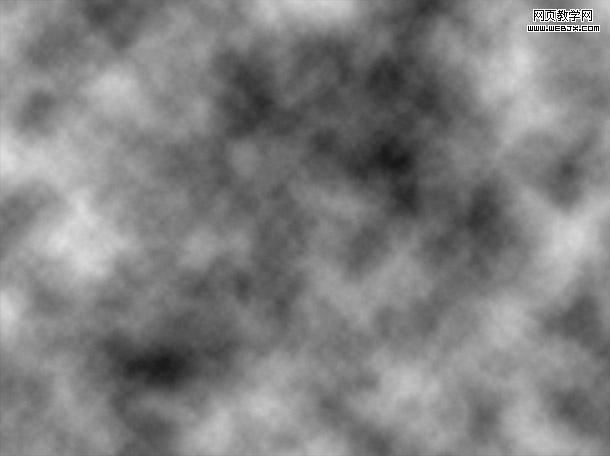
为图片添加暴雨才真正地带来这个图象的理想效果。 恢复色板白色和黑色。当您新的层数被选择,是滤镜-渲染-云彩。
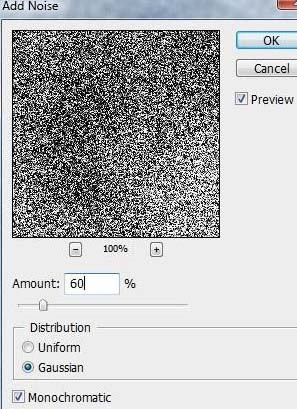
现在增加60%高斯单色噪声到您的云彩, 滤镜 > 杂色 > 添加杂色。
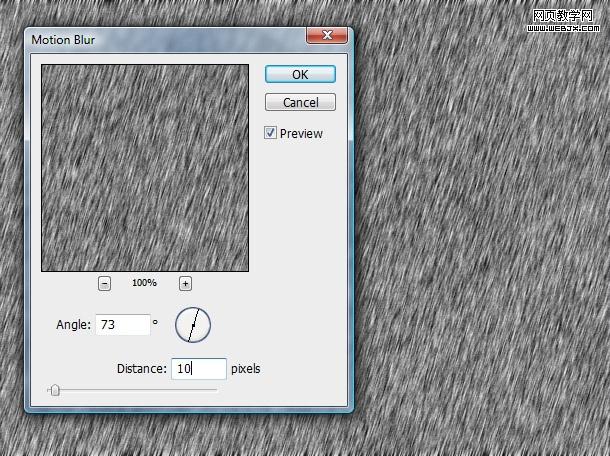
 18、选择层数并且点击滤镜>模糊>动感模糊。 参数如下所示 改变图层混合方式:滤色 ,不透明设置:16%。
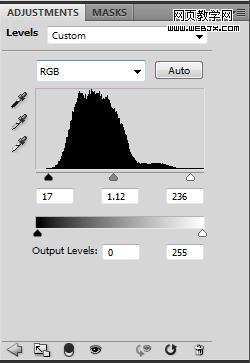
19、结束我们的图象, 还要做一些细节的处理 创造海平面的色阶 设置如下所示:
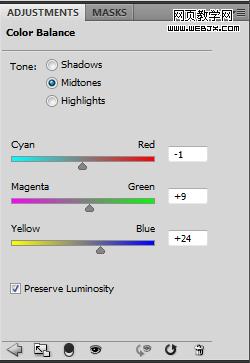
现在增加我们的最后调节层数,创建色彩平衡。 如下所示的设置:
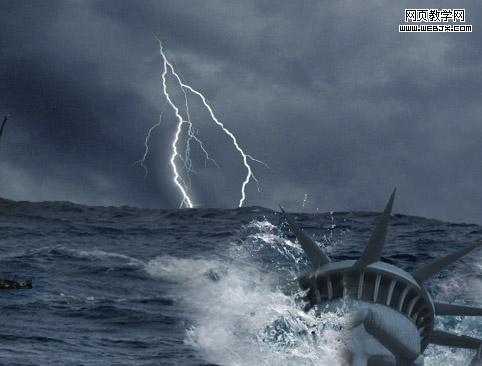
最终效果:

14、使用选择工具,删除除小船以外的部分 设置混合模式为点光 然后使用橡皮擦工具擦出小船附近仍然不需要的部分。
 复制这层数,确定混合方式为正常。 滤镜-模糊-高斯模糊(“大概2到3个像素吧”)。 然后使用小软的画笔和橡皮擦工具(t),在小船附近去除一切,留下甲板和帆柱。 这样就创造了一艘被打击而即将沉没的船。
15、为促进作用,增加紧贴在小船上的一个人 打开滑冰 图像-调整-匹配颜色(匹配对象海或云彩)使用选择工具去除背景和滑板。
删掉了他的左手,因此它看了,如他保持帆柱。
为一个了不起的风暴作用,我们需要闪电。 打开闪电素材 调整适当的大小和放置适当的位置,接着匹配颜色到海。混合模式:变亮。
 使用橡皮擦工具(e)取消剩余背景。
17、使用鸟刷子,使用一把易察觉的大小的刷子在背景中增加鸟。(鸟的添加用素材或者是画笔都可以 翻译中没有鸟刷子原件 因此不传上来了,这种效果相信大家都会做)
为图片添加暴雨才真正地带来这个图象的理想效果。 恢复色板白色和黑色。当您新的层数被选择,是滤镜-渲染-云彩。
现在增加60%高斯单色噪声到您的云彩, 滤镜 > 杂色 > 添加杂色。
 18、选择层数并且点击滤镜>模糊>动感模糊。 参数如下所示 改变图层混合方式:滤色 ,不透明设置:16%。
19、结束我们的图象, 还要做一些细节的处理 创造海平面的色阶 设置如下所示:
现在增加我们的最后调节层数,创建色彩平衡。 如下所示的设置:
最终效果:
