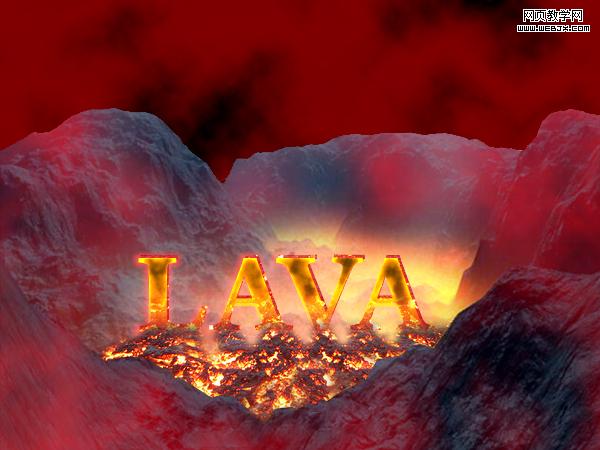
平面设计 > photoshop教程 > 文字特效 > Photoshop 逼真的火山岩浆字效果 2009-10-02 12:21:35 脚本之家 9、效果如下,然后我们把熔岩素材放进来,把文字放到上面,然后按CTRL单击图层,选区出现了。 10、按Ctrl + Shift + I反选,然后删除。 11、重新设置大小。 12、用矩形选框工具选择一个选区,然后羽化。 13、删除。向下移动3px。 14、再创建一个图层用熔岩再次制作一个效果,羽化,然后删除移动选区。 15、用橡皮擦擦去一个选区。 16、选择橡皮擦工具,设置一个柔的笔刷,按下面指示的E删除一些。 最终效果。 上一页 1 2下一页阅读全文