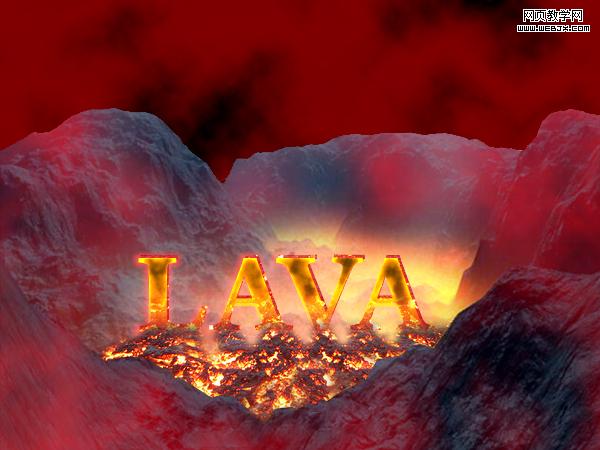
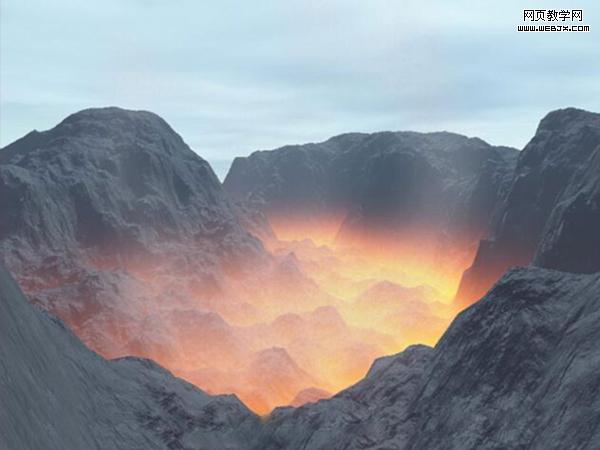
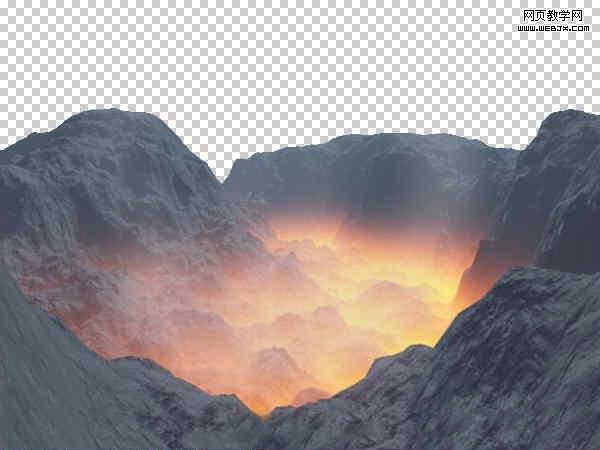
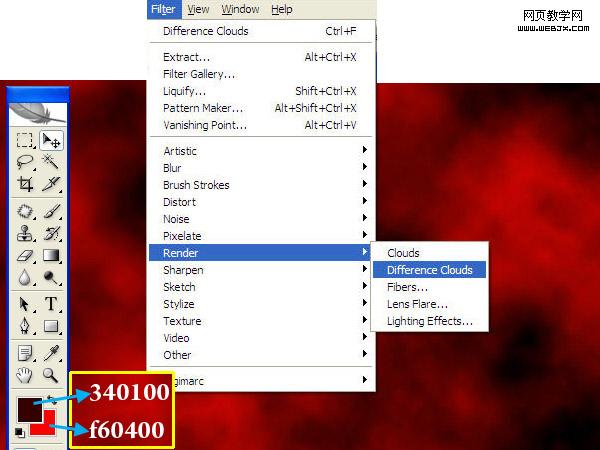
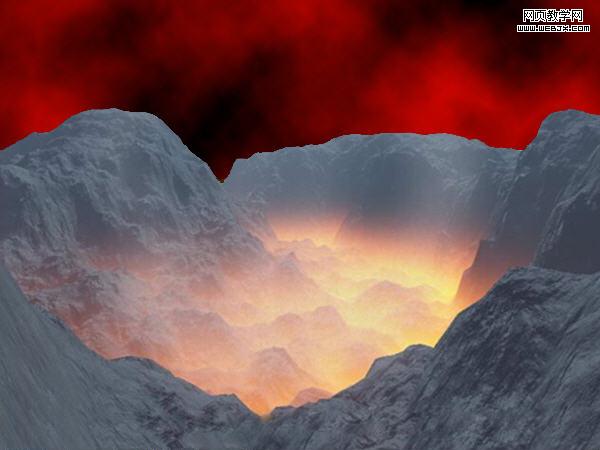
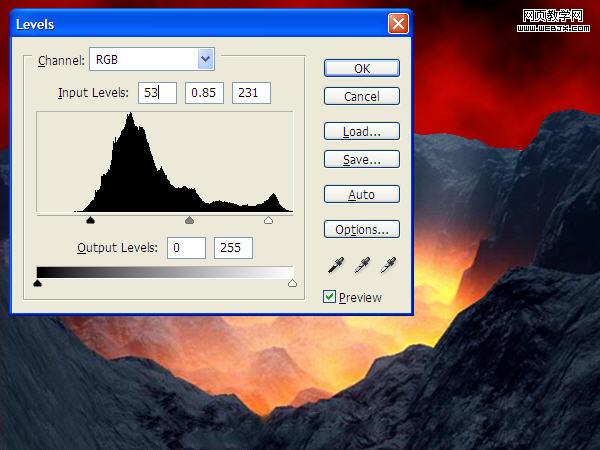
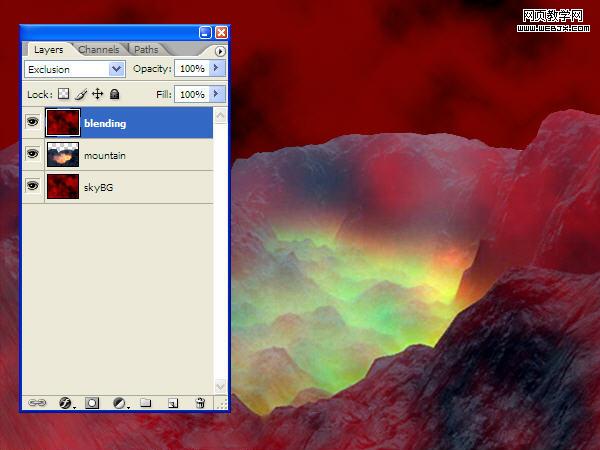
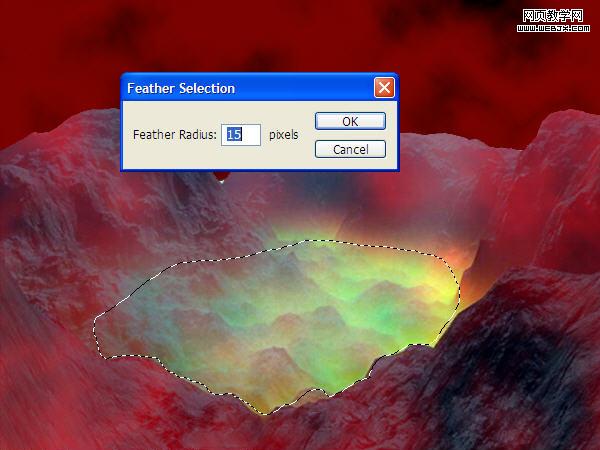
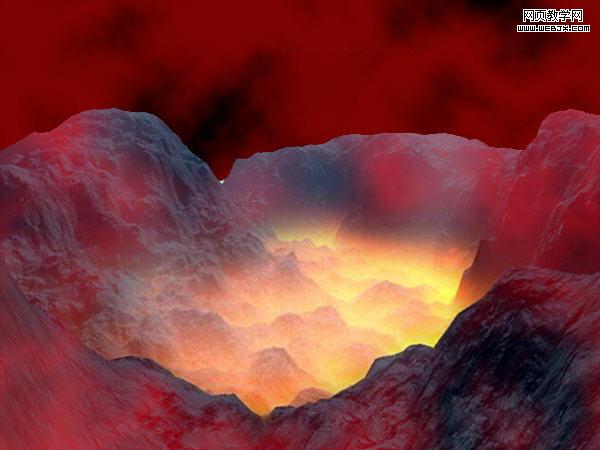
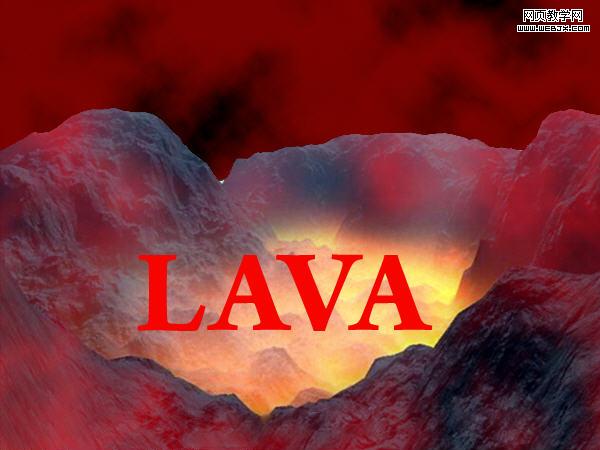
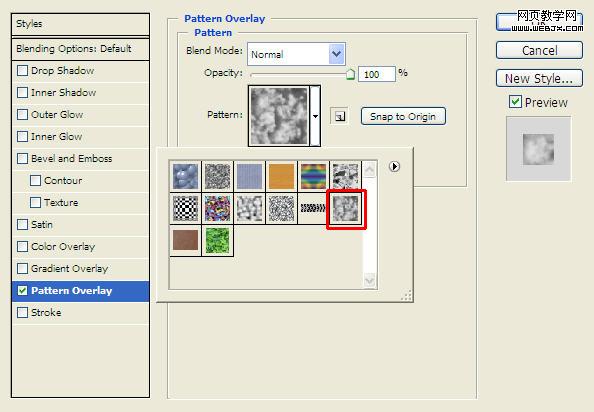
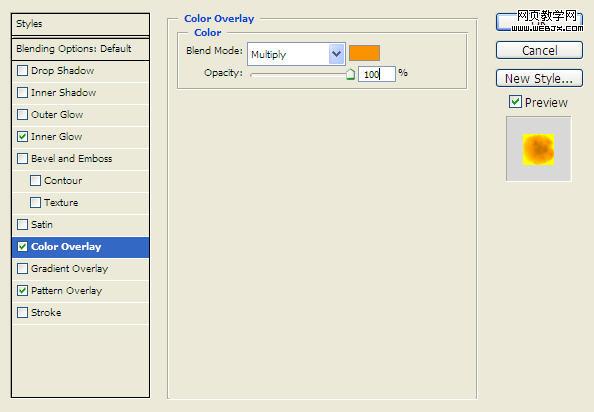
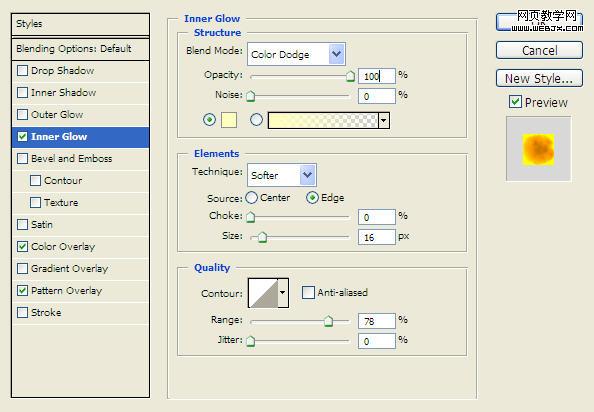
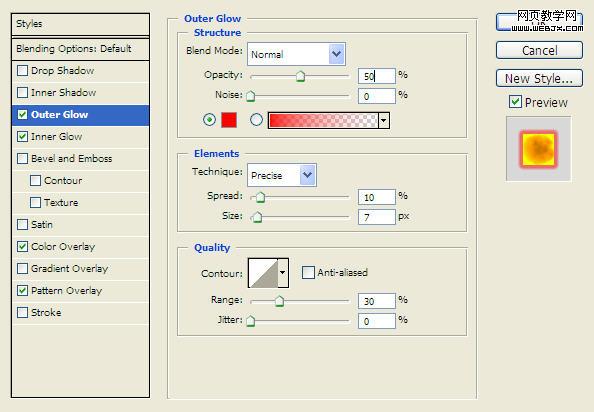
平面设计 > photoshop教程 > 文字特效 > Photoshop 逼真的火山岩浆字效果 2009-10-02 12:21:35 脚本之家 最终效果 1、处理火山,删除天空部分,这里方法非常简单,不做详细介绍。 2、添加一个新的天空。新建一个图层,然后填充颜色。执行分层云彩滤镜,按CTRL+f多几次。 3、按CTRL+L调整色阶。 4、复制云彩图层,然后移动最上面,调整图层模式为排除模式。 5、然后我们给中间的火山做一个选区,然后执行羽化设置半径为15px。 6、这时的效果如下。 7、然后打入文字LAVA,设置红色,150px。 8、设置图层样式:图案叠加 颜色叠加。 内发光设置。 外发光设置。 上一页12 下一页 阅读全文