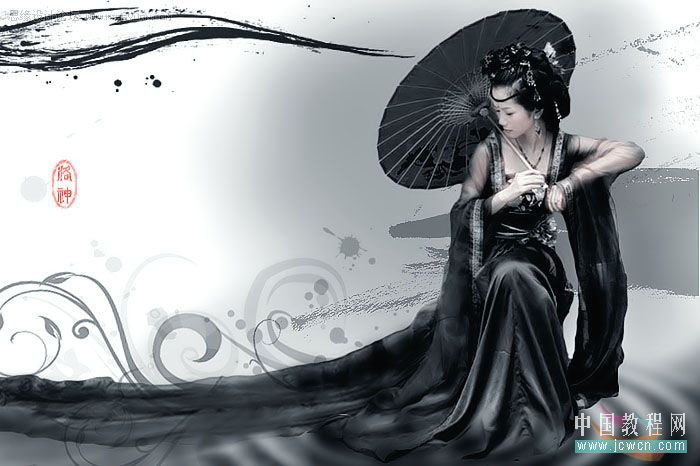
11、回到第4步的"图层2",也就是最下面那个图层,在人物后面用灰色笔大致涂一下,使背景不至太单调。
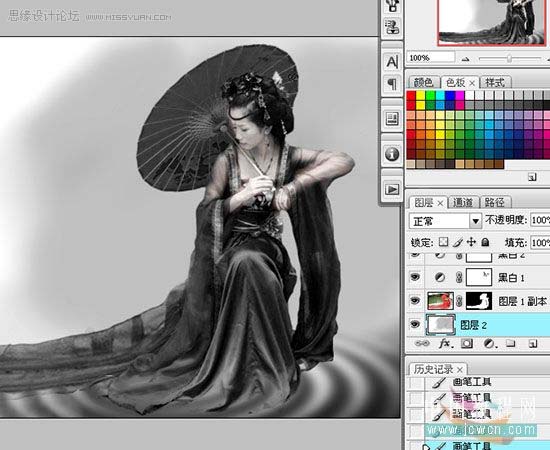
12、用喷溅笔刷,选择适当的黑和灰色,画上墨迹效果(喷溅笔刷用途比较多,如果是选黑色,就像墨迹。如果选红色,就像血迹。如果选其它颜色,暗黄等,就像污渍)
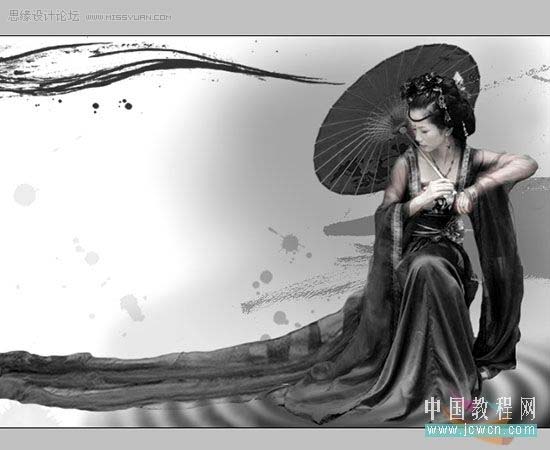
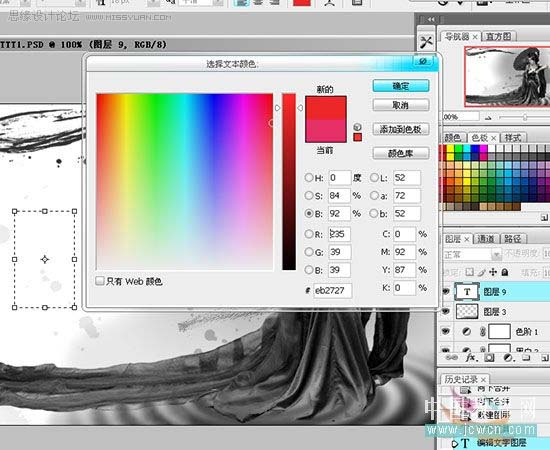
13、回到最上面的图层,用"文字工具",选择暗红色,做个简单的印章。
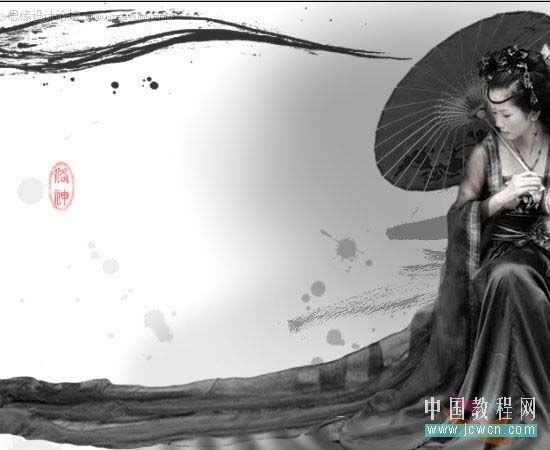
14、最后,新建个图层,然后 "shift+ctrl+alt+E" 盖印可见图层。用一些花纹笔刷,给图上添加点花纹。
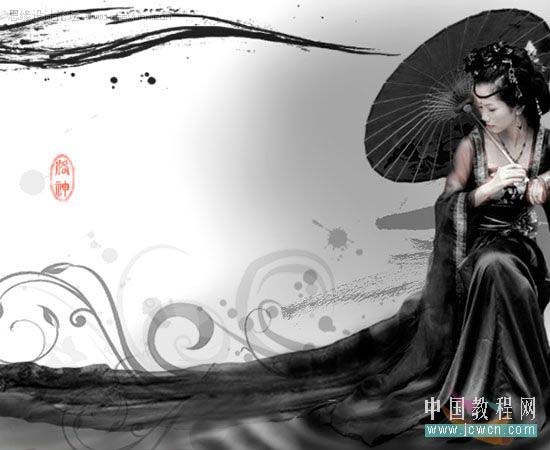
15、再总体略锐化下(为了让图片清晰点),调下细节或颜色什么的,就完成了。