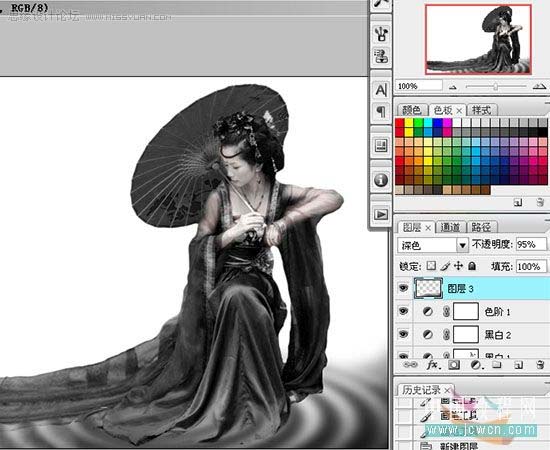
Photoshop打造一张艺术的水墨古典人物插画
脚本之家
6、新建个"黑白"调整层,把全图颜色变为黑白。
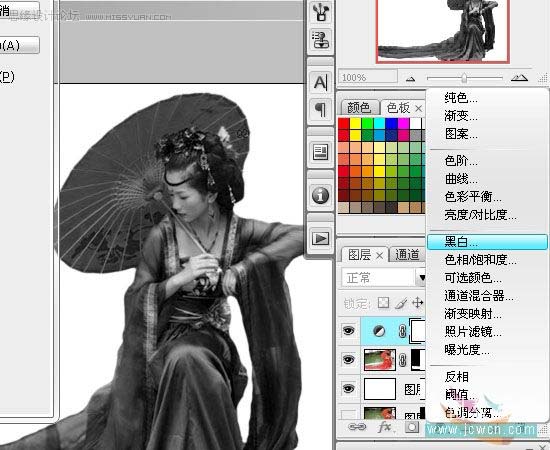
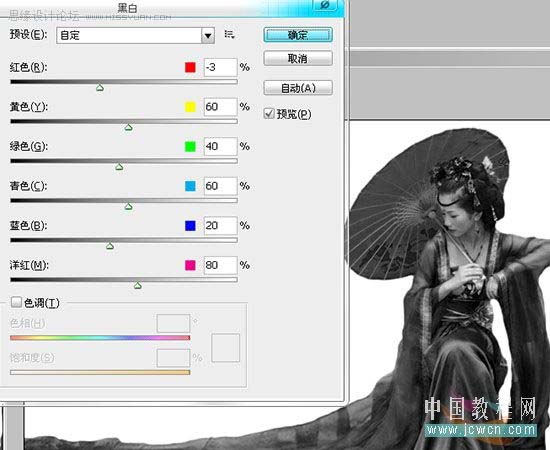
因为衣服都是红色,所以把红色部分重点调暗,其它保持默认就行了 [ 红色: -3 ]。
7、不过皮肤也有部分红色,所以红色亮度降低后,皮肤会显得比较黑,我们可以先在蒙版那,把皮肤部分用黑色画笔擦掉。
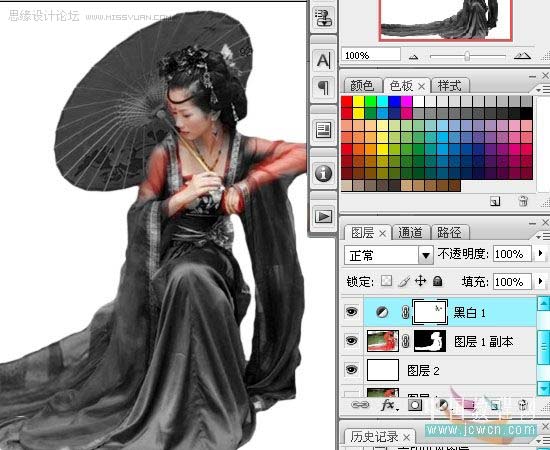
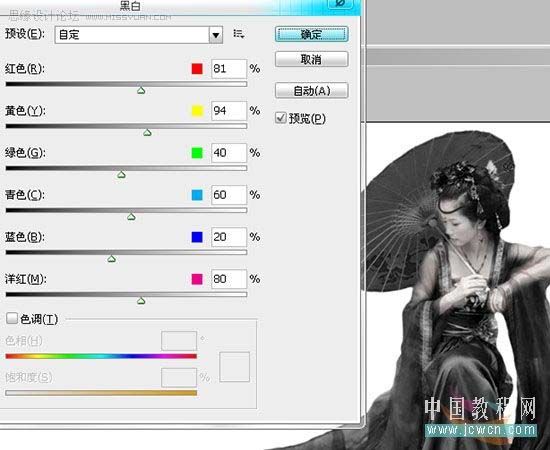
在上面再加一层不同参数的黑白调整层,这次为了使脸部白些,所以把红、黄色部分的数值调高点 [ 红色: 81, 黄色:94 ]。此图层的不透明度可以略调低点,使皮肤保留一点红色。
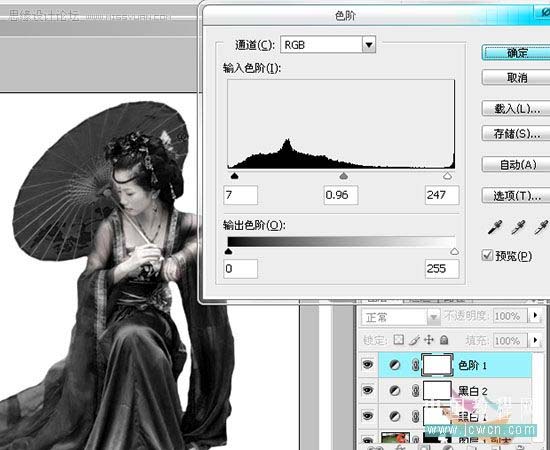
8、加个"色阶"调整层,设置一下使黑白明显[7, 0.96, 247]。
9、之后在人物脚下做个水纹,新建个图层,拉一条黑白渐变。

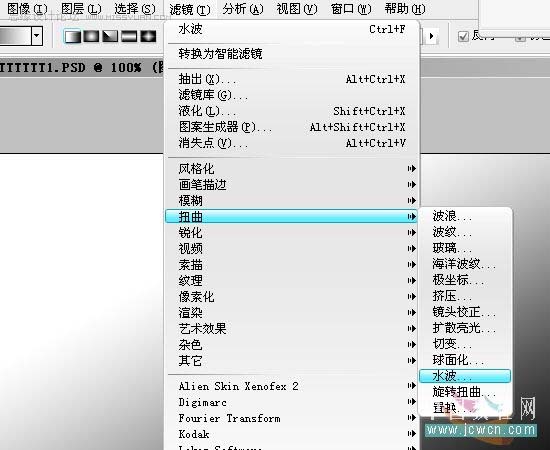
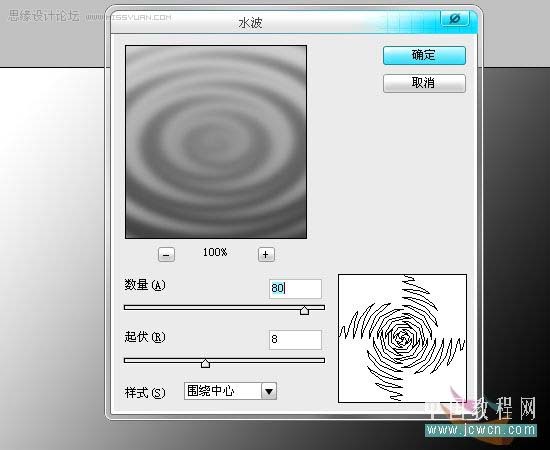
10、滤镜-扭曲-水波 [数量:80 ,起伏:8 ,样式:围绕中心]
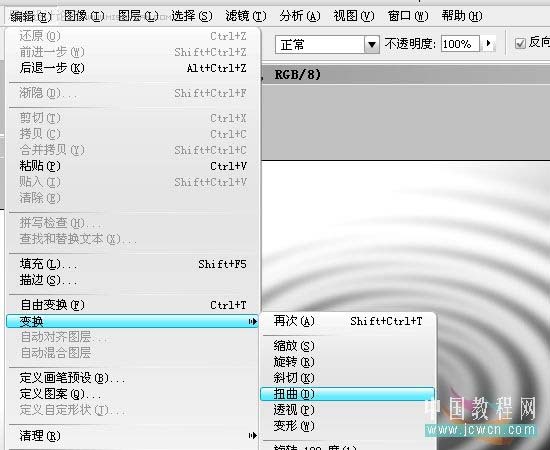
"编辑"-"变换"-"扭曲",并放到人物脚下适合的位置。
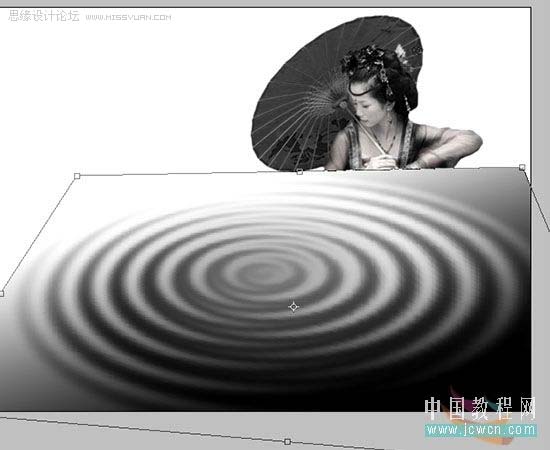
改"图层模式"为"深色",擦掉太明显的边角,略调低点不透明度。