
PS CC 2014版最新功能:路径模糊和旋转模糊详解(图文教程)
脚本之家
第七步:
这里,选择你喜欢的模糊角度。笔者选择的是6。
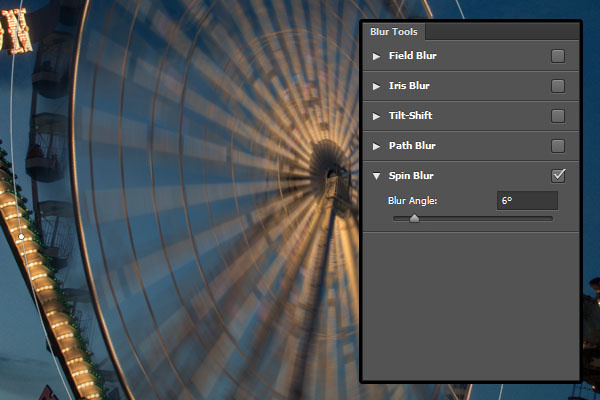
图19
第八步:
你还可以改变运动模糊效果参数以获得更加逼真的模糊特效。笔者在这里将闪光强度设置为0,不过你可以根据你自己的喜好另行设置。不同的数值自然会获得不同的模糊效果,有兴趣的同学,可以自己尝试一下不同的组合。
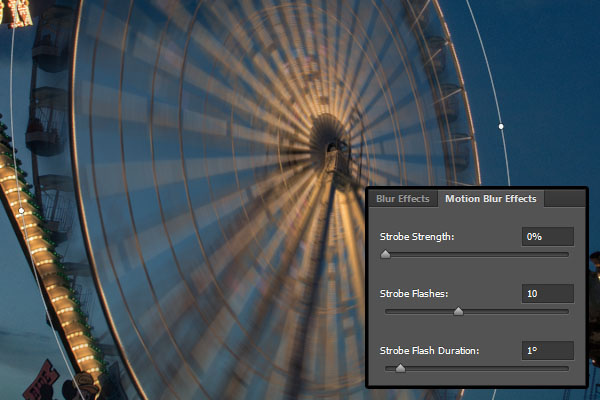
图20
(二)、使用智能滤镜蒙版去除不想要的区域
第一步:正如你看到的,尤其是在放大状态下,摩天轮周围的一些区域也受到了模糊影响,但实际上它们却是不该模糊的。这里,我们就可以展现智能对象的好处了,我们只要使用智能滤镜即可消除这些区域的模糊效果。
点击智能滤镜,选择画笔工具,并设置前景色为黑色。使用柔软的笔刷,笔刷大小则主要取决于你想要隐藏的区域大小,设置好后就可以在这个区域进行涂抹了。这里要注意的就是,别搞错了前景色的颜色设置。若你将前景色设置为白色,则你可以把你不小心去除的地方重新恢复过来。

图21
第二步:
我们在去除所有不想要的区域时会花费比较多的时间,但要记得的就是,我们最终留下的是仅仅有摩天轮受到了模糊影响。

图22
三、路径模糊和旋转模糊同时使用
事实上,路径模糊和旋转模糊是可以使用在一起的。在下面的实例中,我们将运动旋转模糊来处理车轮,并用路径模糊来处理周边配件。如此模糊处理后,会令运动的视觉效果更加真实。
(一)、创建车轮的副本
第一步:
在Photoshop CC 2014中打开车轮素材,将其转换为智能对象,同时复制该图层以获得一个副本。
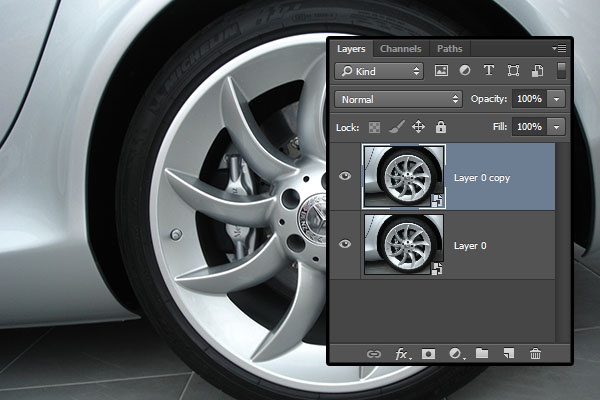
图23
第二步:
使用椭圆选框工具在车轮上创建一个选框。如果有需求的话,你可以调整这个选框,选择>变换选区。
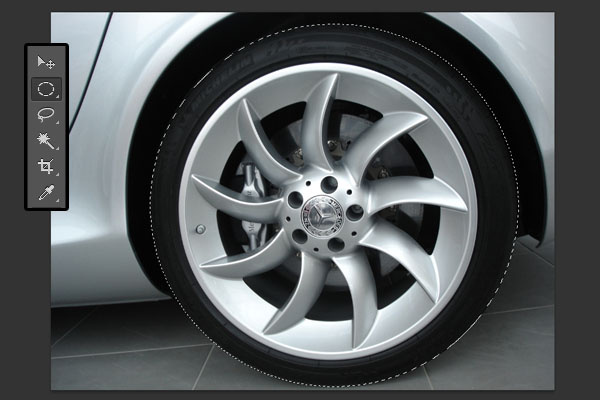
图24
第三步:
选择>修改>羽化,参数设置为15.这样可帮助你将各个图层无缝衔接在一起。
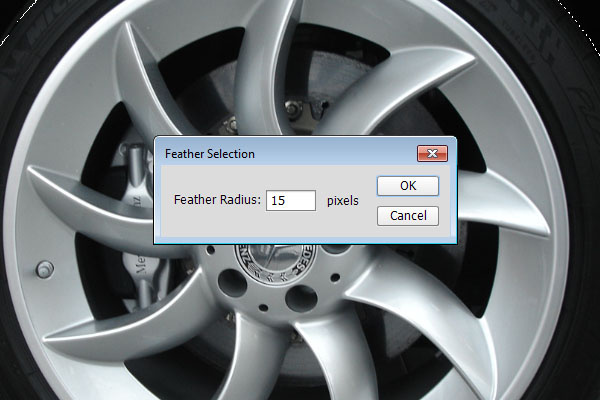
图25
第四步:
这里确保复制图层已被选中,然后点击添加图层蒙版图标下的图层面板,如此就只有车轮会受到滤镜的影响。
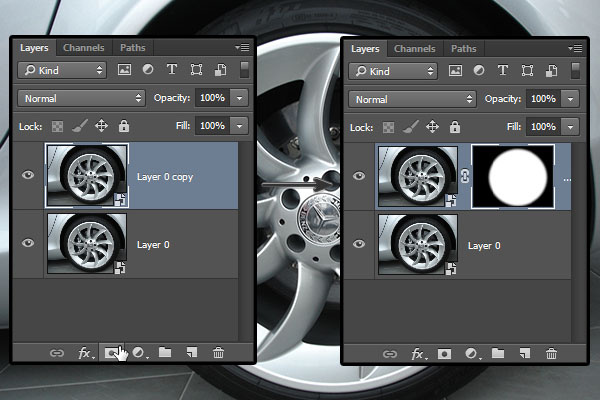
图26
(二)、将旋转模糊应用到车轮上
第一步:
单击复制图层的缩略图,然后滤镜>模糊画廊>旋转模糊。将椭圆重新定位于车轮上方(其中心同样与车轮的重合),然后根据你的喜好进行参数设置。笔者这里将旋转角度设置为15,闪光强度设置为15,闪光闪烁设置为2,闪光持续时间设置为3。
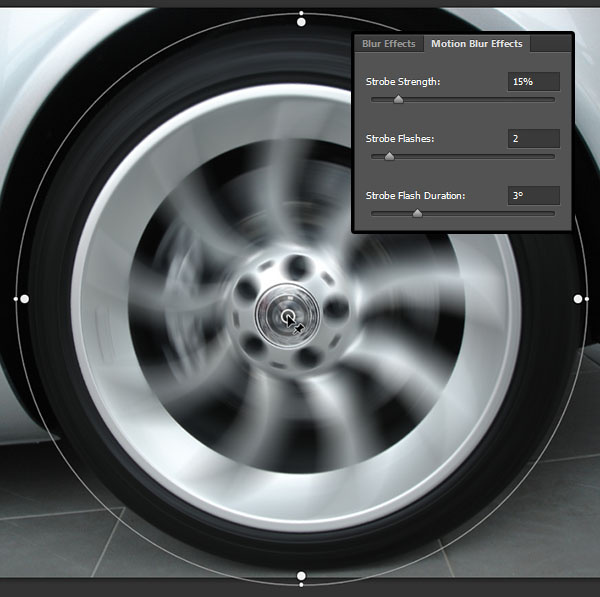
图27
第二步:
一般说来,旋转模糊不会造成任何的问题,因为它仅仅是影响车轮本身。但在接下来要使用的蒙版上,我们就要尽量使路径模糊不要影响到车轮。
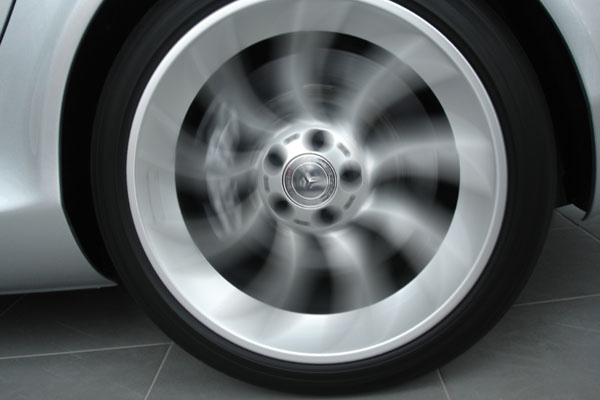
图28
(三)、应用路径模糊
第一步:
选择原始(底层)图层,然后使用滤镜>画廊模糊>路径模糊。为路径重新定位,使其平行于原始图像中的地面。同样的,不用检查模糊中心盒,这将会带来更加流畅和定向的模糊效果。这里,笔者将左端的终点速度参数值设定为146。
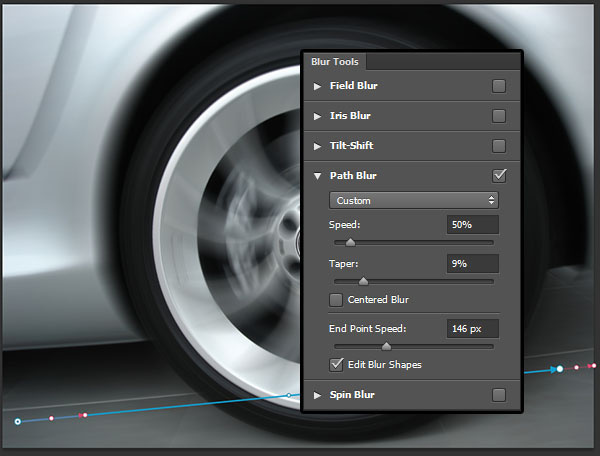
图29
第二步:
将右端的终点速度参数值设定为74,接下来的参数设置可随你的喜好进行设定,只要觉得出来的视觉效果OK了,即可点击确定。
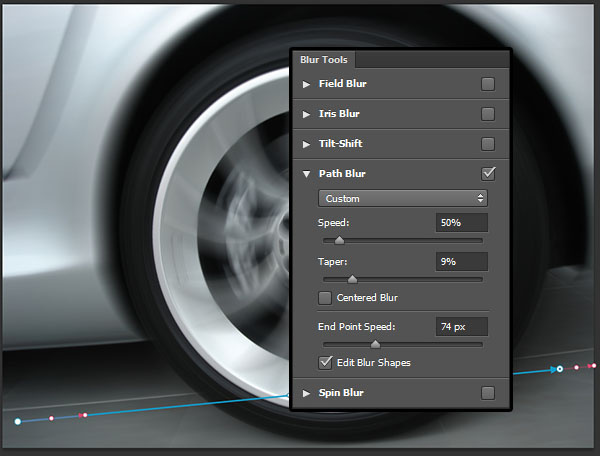
图30
第三步:
到这里,我们就算是完成了所有的步骤。这里就能体现此前羽化将图层无缝衔接在一起的好处了,路径模糊完全没有对旋转模糊造成影响。
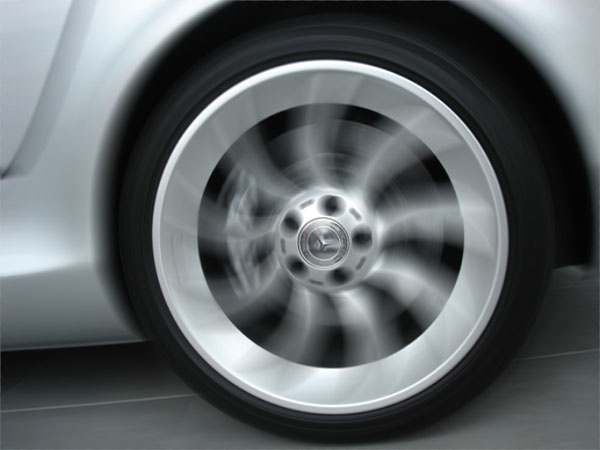
图31
小结:
在本PS教程中,笔者为大家单独展示了路径模糊、旋转模糊使用实例,以及路径模糊联合旋转模糊使用的实例,你对这两种新增的模糊滤镜是不是有了进一步的了解了呢?事实上,每一个智能滤镜都有自己特有的效果,但好的作品却往往是多个智能滤镜一起使用打造出来的,因为如此才会显得更加真实自然。希望本PS教程对大家有用!
英文原文地址:Quick Tip: Using the Path Blur and Spin Blur in Photoshop CC 2014