
PS CC 2014版最新功能:路径模糊和旋转模糊详解(图文教程)
脚本之家
第二步:
只要你还在点击和拖动,路径就会不断地被修正。结束路径,将鼠标光标放在终点,直到你得到光标下的形状,然后再点击一次。又或者,你可以按下ESC键,以示结束。
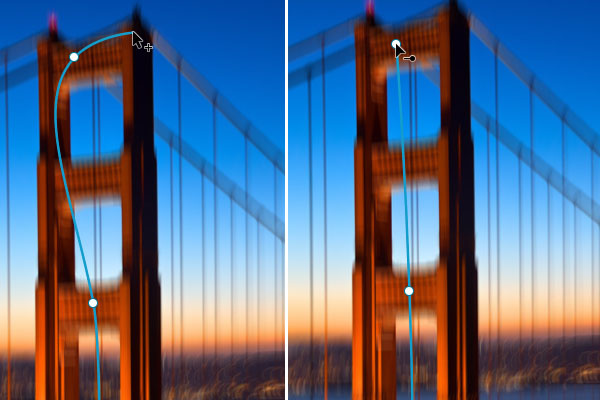
图10
第三步:
将路径调整出你所喜欢的形状后,适当地改变终点速度参数。在本教程中,速度参数被设置为38,底下的终点速度参数则设置为16,顶部的终点速度参数则设置为4。
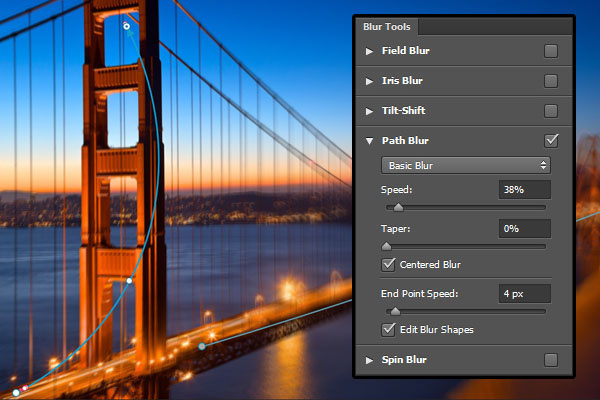
图11
第四步:
得到了你想要的修图后,我们就可以结束所有操作了。
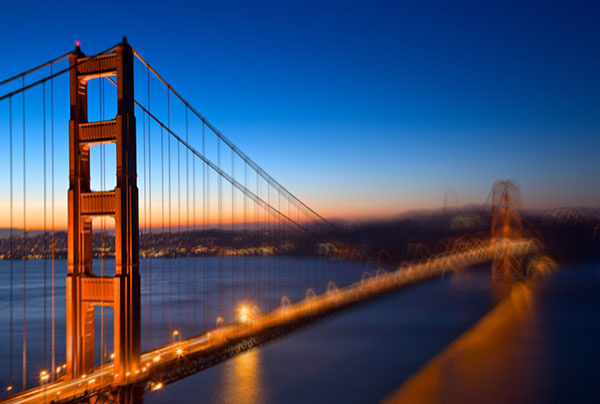
图12
二、旋转模糊
旋转模糊通常都是用来创建圆形或椭圆形的模糊特效。
(一)、调整椭圆
第一步:
在Photoshop CC 2014中打开素材“摩天轮”,并将其转换为智能对象。
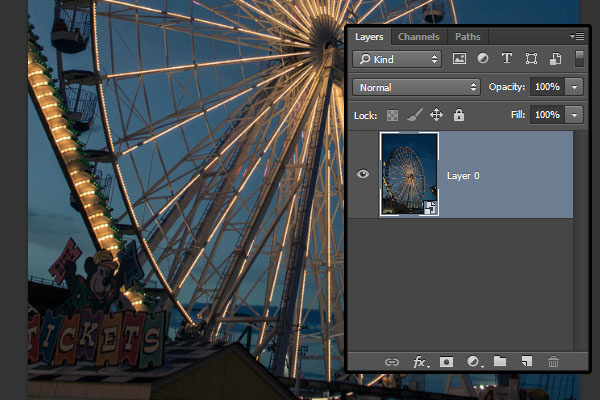
图13
第二步:
打开滤镜>模糊画廊>旋转模糊。如此操作可打开模糊画廊窗口,同时默认创建一个椭圆。
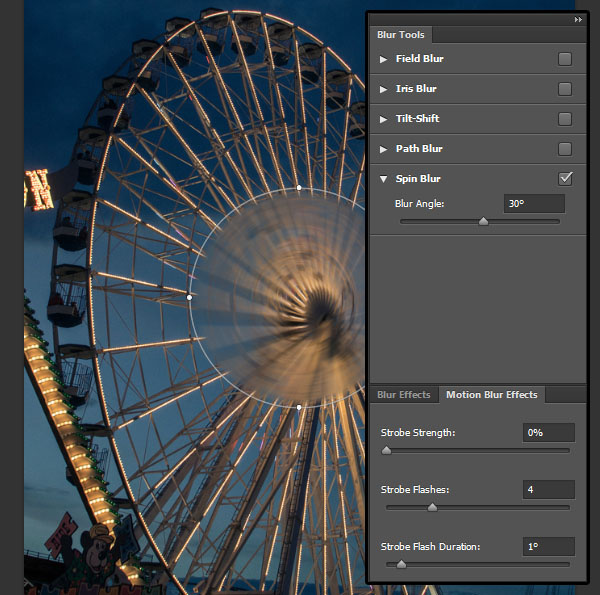
图14
第三步:
你可以点击并拖动椭圆的边框来改变它的大小,这就有点像是用一把把手来重塑和旋转它。
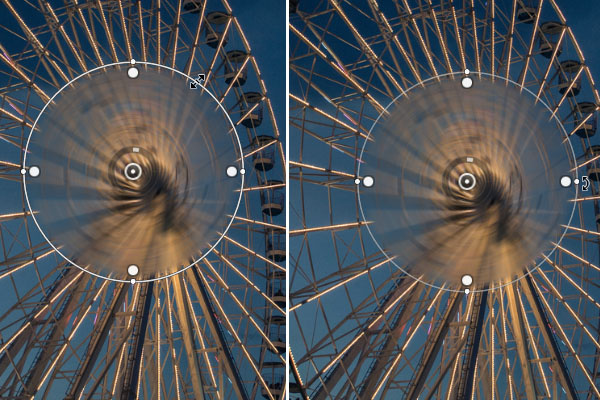
图15
第四步:
如果你点击椭圆的内部,你就可以通过拖动来移动它。中心的模糊圈可以用来调整模糊的量,或者模糊的角度,当然这些调整主要是通过移动模糊工具面板上的参数滑块实现。
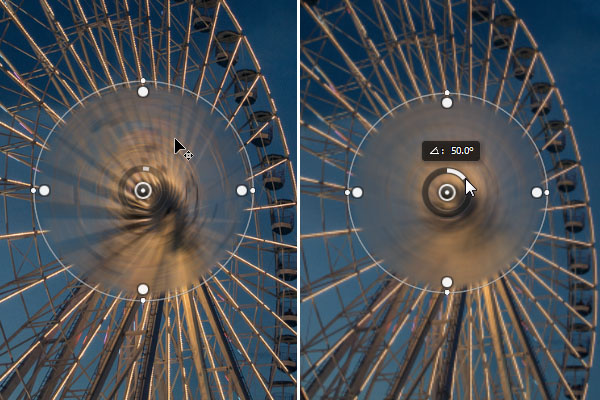
图16
第五步:
移动并调整椭圆的形状直至它完全覆盖素材图像中的摩天轮。我们紧跟着会做出一些修正,不过这里要尽量使椭圆的形状与摩天轮接近。
接下来,使用褪色处理来改变褪色的范围,包括模糊和未模糊区域之间的距离。这里主要是为了打造一个平滑过渡的视觉效果。
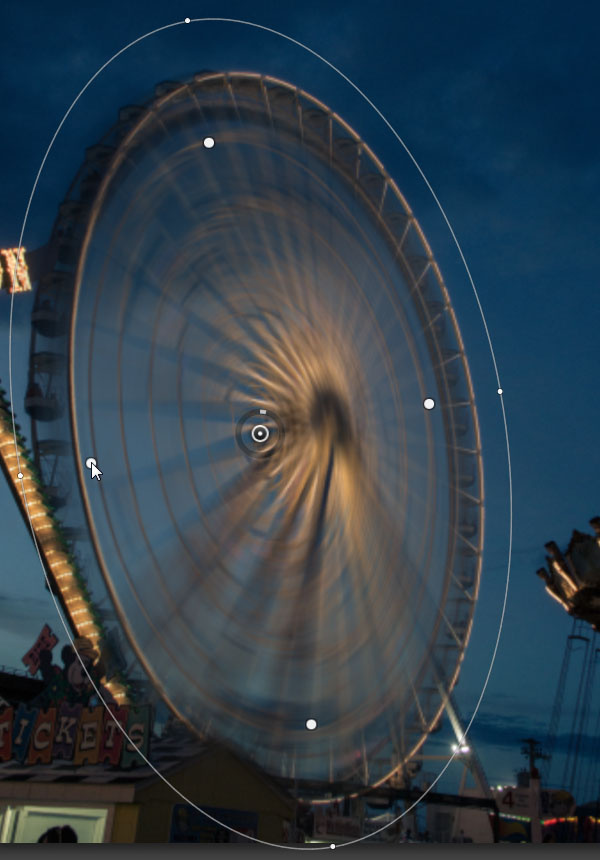
图17
第六步:
褪色处理虽然不可单独移动,但它们的中心是可以的。因此如果我们把椭圆的中点作为中心,按住Option键(Windows系统,则是Alt键),然后点击并拖动中间的Pin点以移动旋转点。如此操作是为了将Pin点移动到摩天轮的中心。
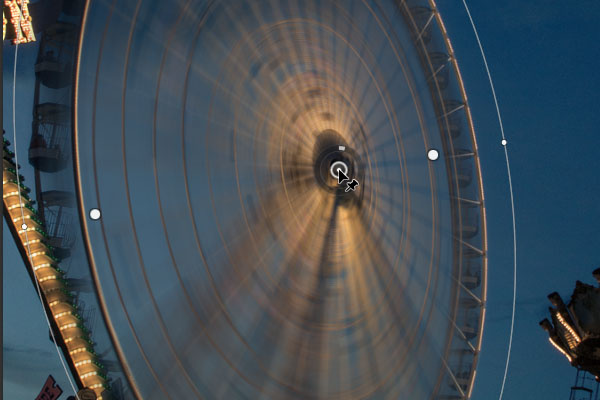
图18