
photoshop 经典合成梦幻天空漂浮的小岛
脚本之家
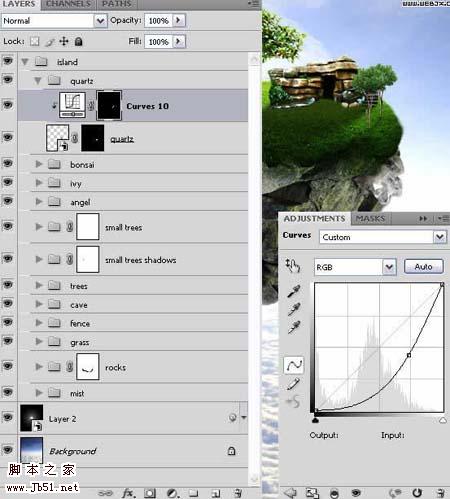
46、添加曲线调整层。
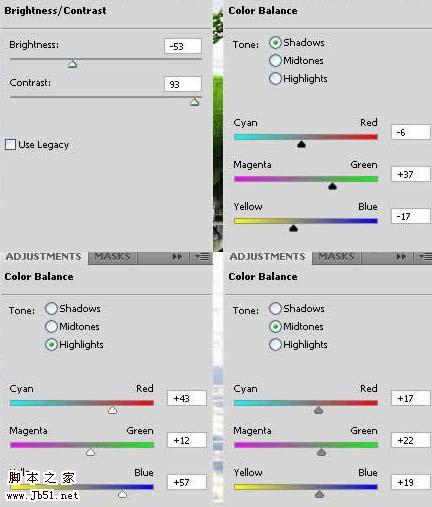
47、新建立亮度和对比度调整层和新建彩色平衡调整层。
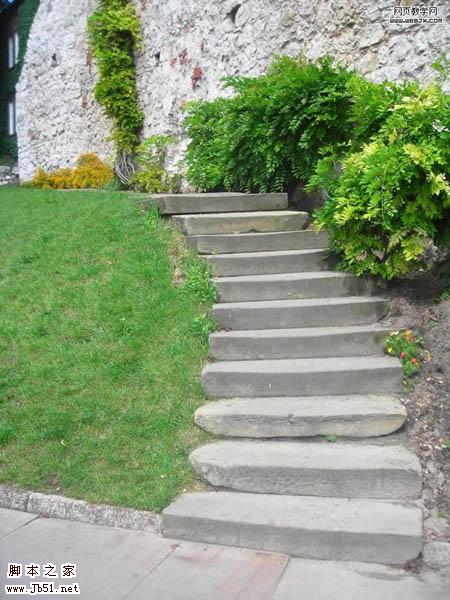
48、添加一个阶梯的图片素材,扣取变换大小,放到合适位置。
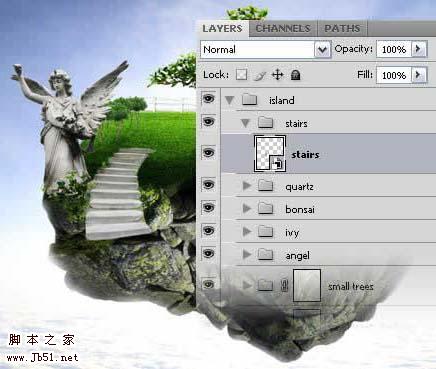 49、建立蒙板层,用黑色的画笔描绘使之接触点更加真实。
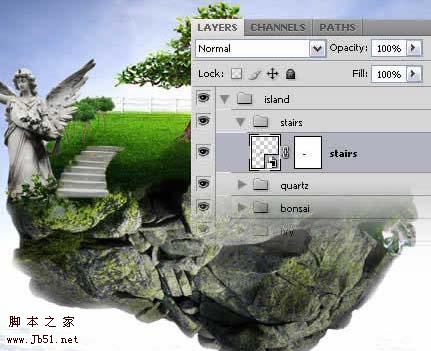
50、建立亮度对比度调整层、曲线调整层和色彩平衡调整层。
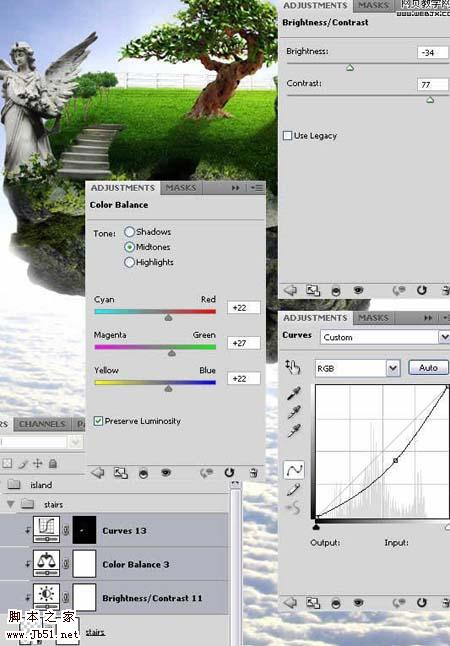
51、下面我们添加一些其他素材,扣取,变形,调整大小,转换为智慧对象,添加蒙板去掉或者找到需要的的部分。
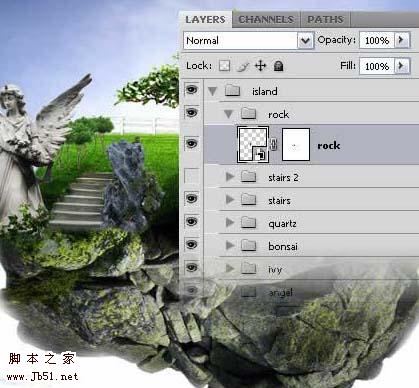
52、调整层:亮度和对比度、曲线、通道混合器。
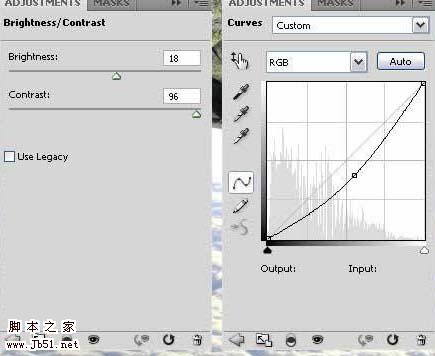
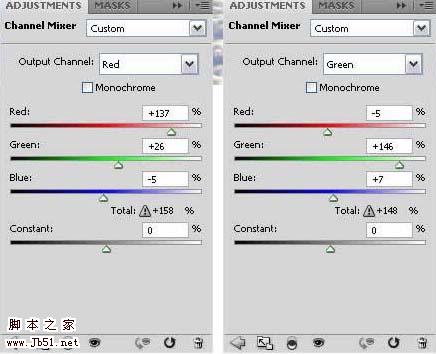
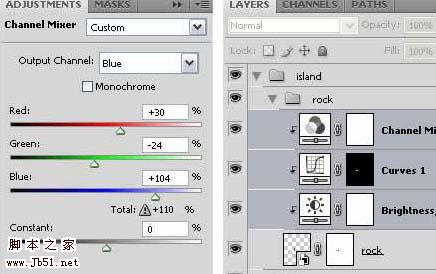 53、添加水龙头素材,用蒙板设置自己想要的部分。
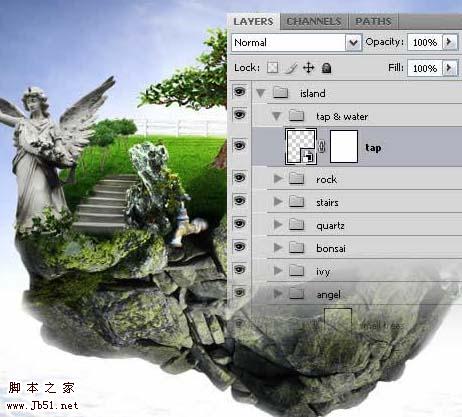
54、调整层。
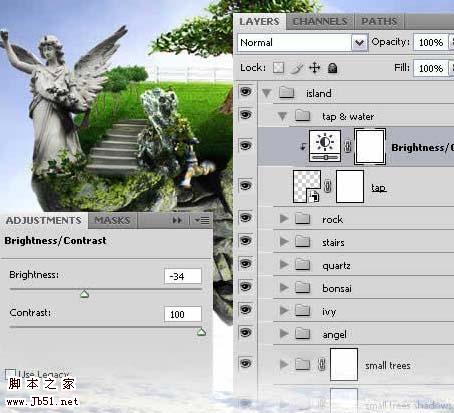
55、添加水的效果。
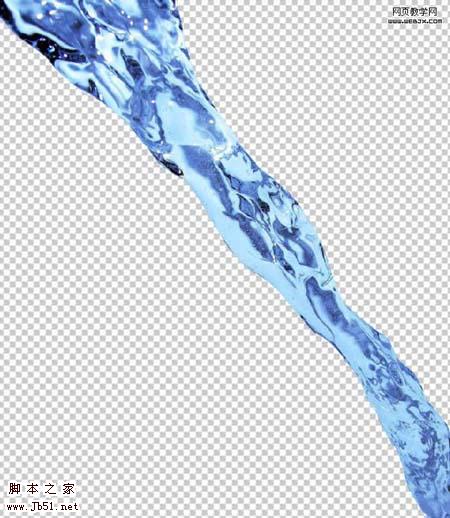
56、抠取,自由变换,放到合适位置。
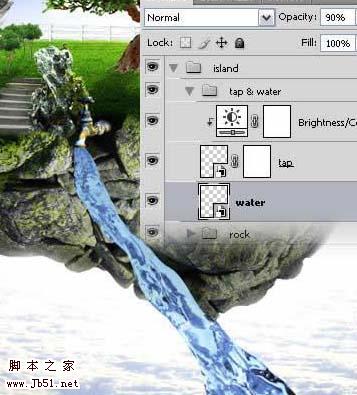
57、添加图层蒙板,用黑色的柔笔刷修饰边缘。
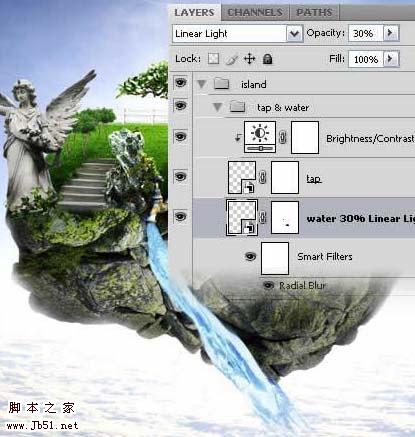
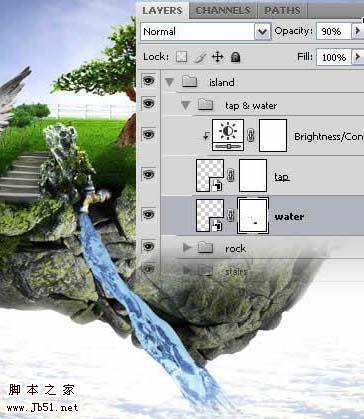 58、复制图层,径向模糊,然后设置图层模式为滤色,不透明度调整到70%。
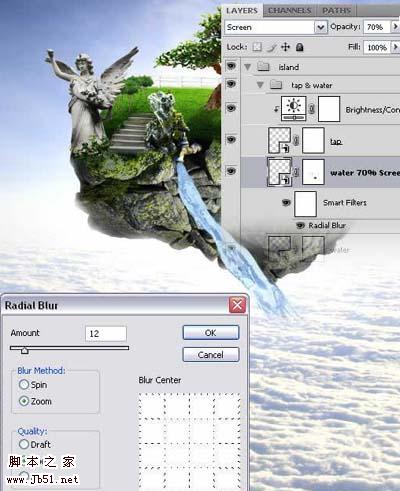
59、再次复制图层,模式调整为线性光,不透明度调整到30%。
60、下面我们在天空中添加一些和平鸽子,调整大小,变形,建立亮度和对比度调整层。
47、新建立亮度和对比度调整层和新建彩色平衡调整层。
48、添加一个阶梯的图片素材,扣取变换大小,放到合适位置。
 49、建立蒙板层,用黑色的画笔描绘使之接触点更加真实。
50、建立亮度对比度调整层、曲线调整层和色彩平衡调整层。
51、下面我们添加一些其他素材,扣取,变形,调整大小,转换为智慧对象,添加蒙板去掉或者找到需要的的部分。
52、调整层:亮度和对比度、曲线、通道混合器。
 53、添加水龙头素材,用蒙板设置自己想要的部分。
54、调整层。
55、添加水的效果。
56、抠取,自由变换,放到合适位置。
57、添加图层蒙板,用黑色的柔笔刷修饰边缘。
 58、复制图层,径向模糊,然后设置图层模式为滤色,不透明度调整到70%。
59、再次复制图层,模式调整为线性光,不透明度调整到30%。
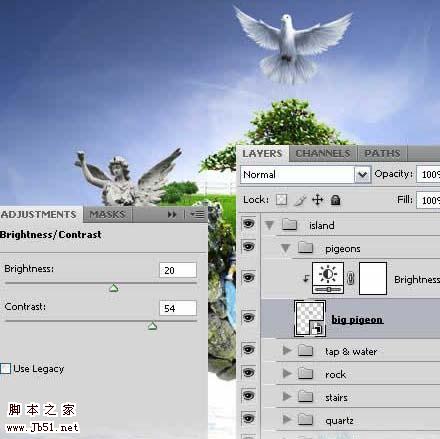
60、下面我们在天空中添加一些和平鸽子,调整大小,变形,建立亮度和对比度调整层。
