
photoshop 经典合成梦幻天空漂浮的小岛
脚本之家
31、创建树的阴影。
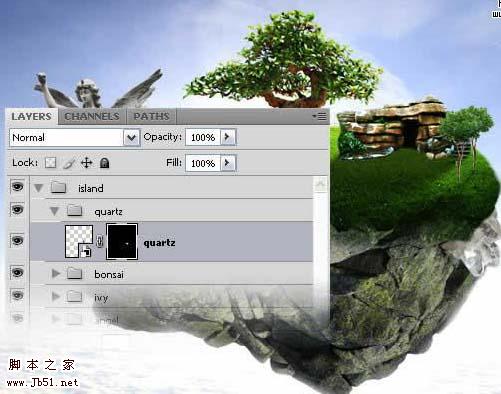
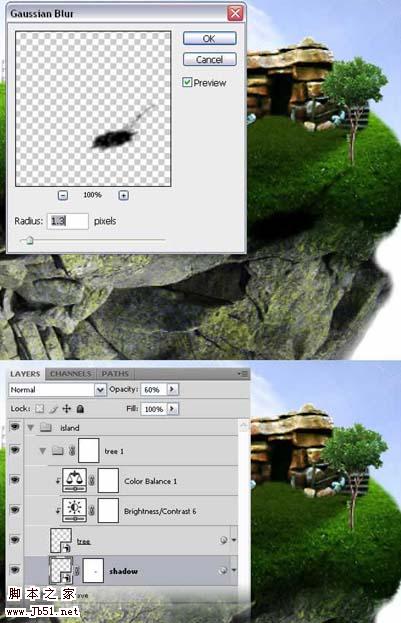 32、同样的方法在小岛上面创建更多的树。
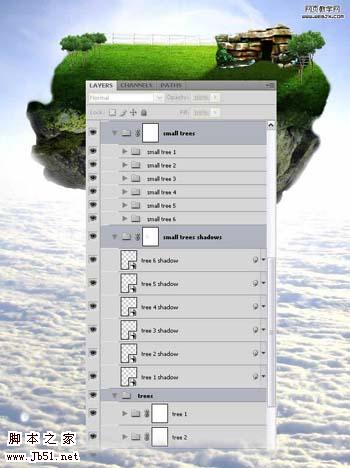
33、然后找到一个女神的素材,扣取,变形,调整到合适大小后,放到合适位置。并且添加蒙板,把不需要的部分删除掉。
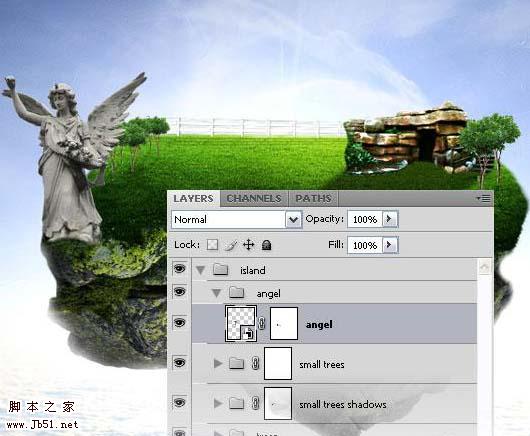
34、然后创建亮度和对比度调整图层。
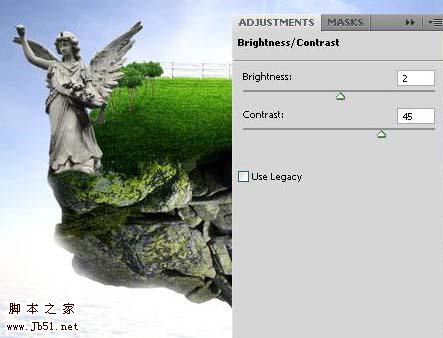
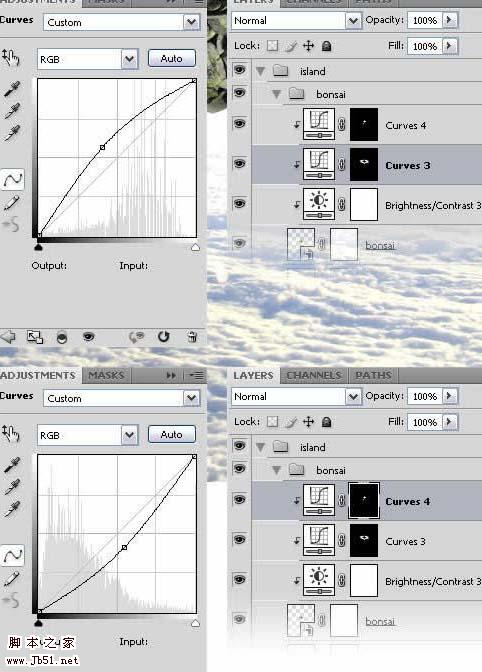
35、建立曲线调整图层,变暗一些。
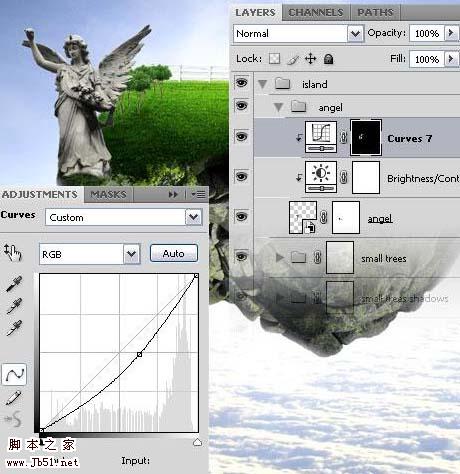
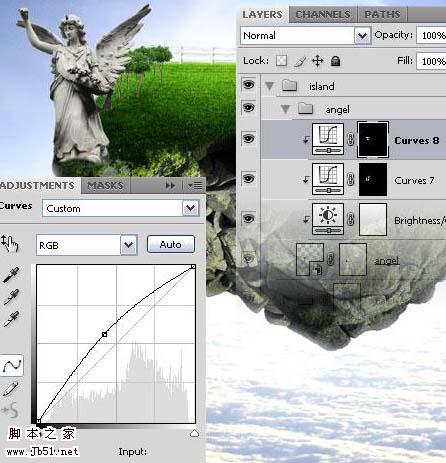
36、再建立曲线调整层,使图像的明暗分明,这时我们使用柔笔刷涂抹图像中合适的部分。
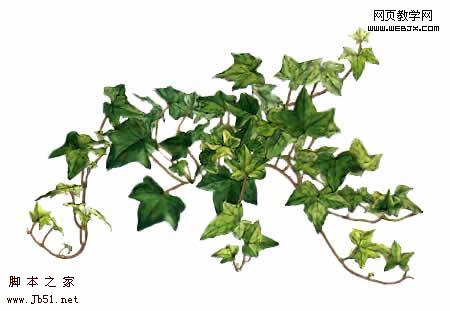
 37、然后打开一个树叶的素材,扣取出来,然后调整大小变形,放到合适位置,添加图层蒙板,去掉不需要的部分。
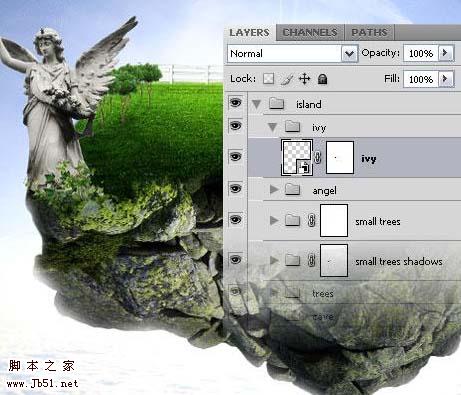
38、我们建立曲线调整图层,用黑色的柔笔刷刷出要显示的图案,然后同样建立亮度和对比度图层。
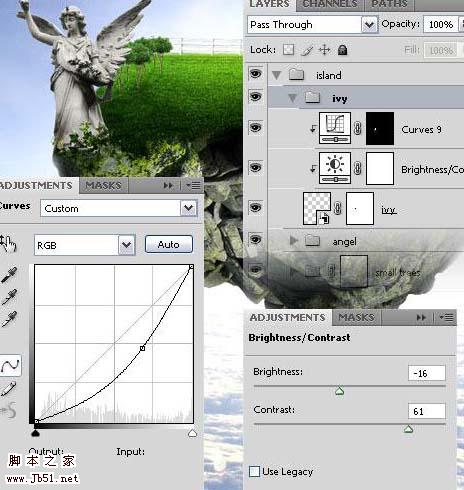
39、之后我们打开盆景色彩,调整色彩范围,然后载入选区扣取出盆景图案。
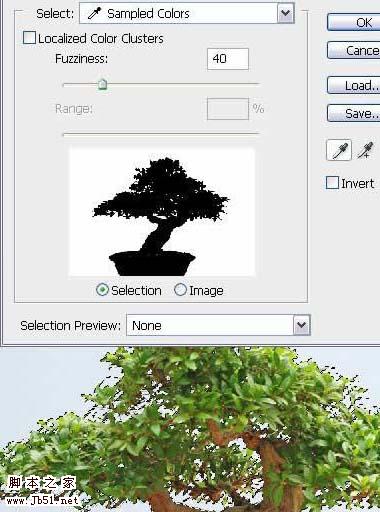
40、移动到当前文档的合适位置,转换为智慧对象,然后锐化根部,变形。
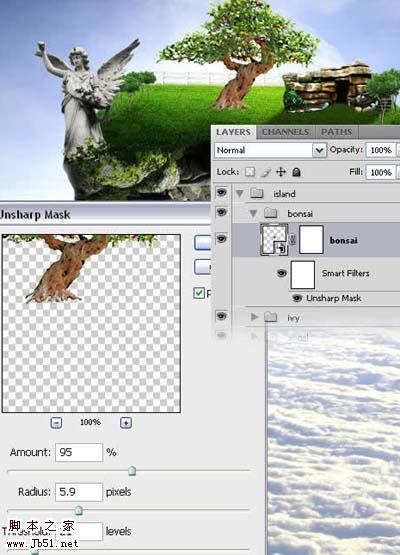 41、建立亮度和对比度调整图层。
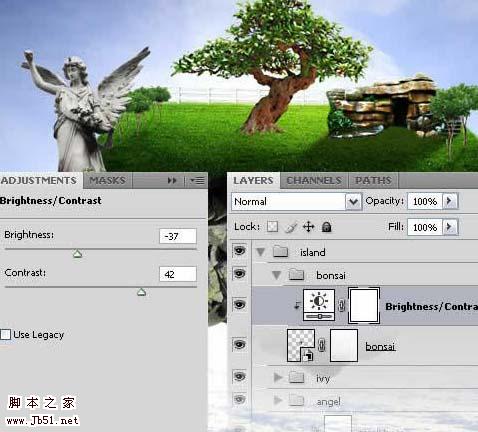
42、同样方法建立2个曲线调整图层,使光线明暗真实。
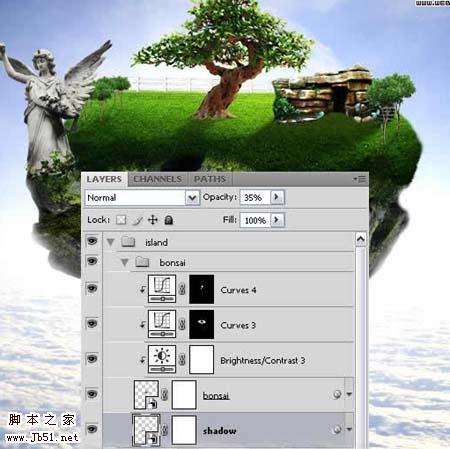
43、然后添加阴影。
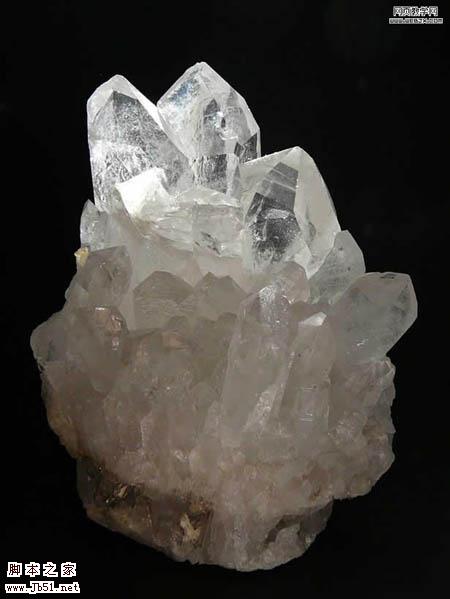
44、然后添加两外一个图案,下载素材,然后扣取,调整大小。
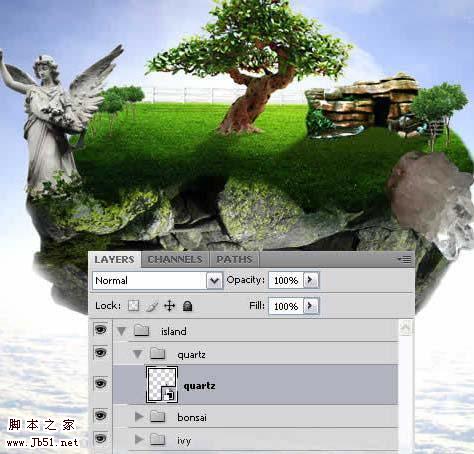 45、然后添加图层蒙板,填充为黑色,用白色的柔笔刷刷出需要的部分。
 32、同样的方法在小岛上面创建更多的树。
33、然后找到一个女神的素材,扣取,变形,调整到合适大小后,放到合适位置。并且添加蒙板,把不需要的部分删除掉。
34、然后创建亮度和对比度调整图层。
35、建立曲线调整图层,变暗一些。
36、再建立曲线调整层,使图像的明暗分明,这时我们使用柔笔刷涂抹图像中合适的部分。
 37、然后打开一个树叶的素材,扣取出来,然后调整大小变形,放到合适位置,添加图层蒙板,去掉不需要的部分。
38、我们建立曲线调整图层,用黑色的柔笔刷刷出要显示的图案,然后同样建立亮度和对比度图层。
39、之后我们打开盆景色彩,调整色彩范围,然后载入选区扣取出盆景图案。
40、移动到当前文档的合适位置,转换为智慧对象,然后锐化根部,变形。
 41、建立亮度和对比度调整图层。
42、同样方法建立2个曲线调整图层,使光线明暗真实。
43、然后添加阴影。
44、然后添加两外一个图案,下载素材,然后扣取,调整大小。
 45、然后添加图层蒙板,填充为黑色,用白色的柔笔刷刷出需要的部分。