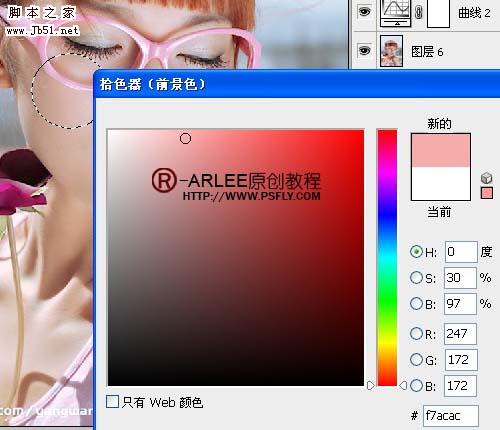
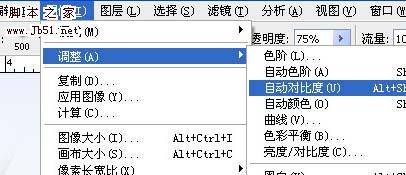
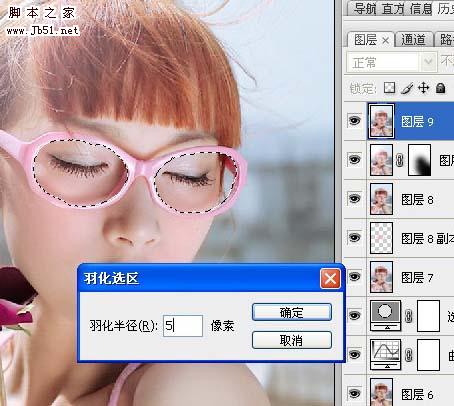
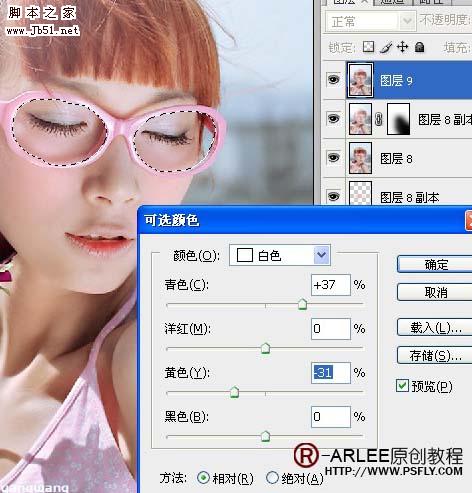
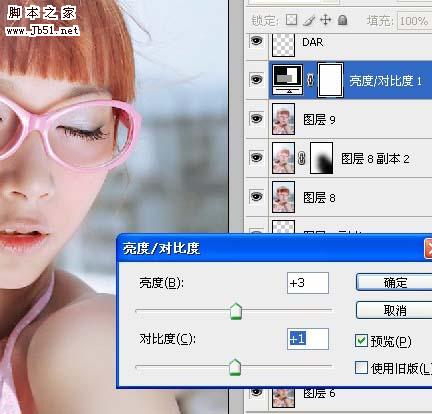
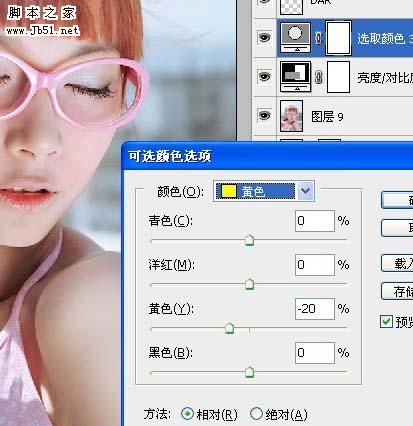
平面设计 > photoshop教程 > 文字特效 > Photoshop 人物甜美的淡紫色 2009-06-25 14:44:27 脚本之家 14、选取腮红的颜色。 15、模式改为颜色。 16、盖印可见图层,再复制一层,滤镜-渲染-镜头光晕,具体如图。 17、添加图层蒙版,将多余的光晕搽除。 18、更改不透明度。 19、盖印可见图层,自动对比度。 20、不透明度更改。 21、勾出眼睛部分,具体如图。 22、图像-调整-可选颜色。 23、新建亮度对比度调整层。 24、新建可选颜色调整层,参数设置如下图,确定后完成最终效果。 上一页 1 2 3下一页阅读全文

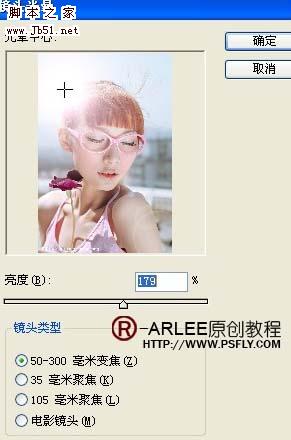
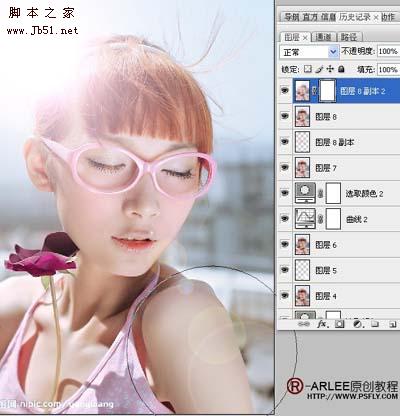

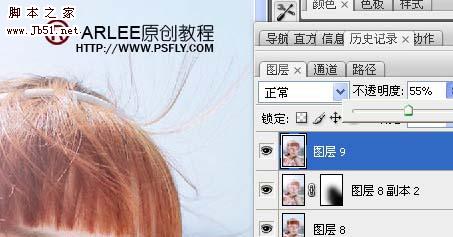



 16、盖印可见图层,再复制一层,滤镜-渲染-镜头光晕,具体如图。

 21、勾出眼睛部分,具体如图。
 24、新建可选颜色调整层,参数设置如下图,确定后完成最终效果。

